








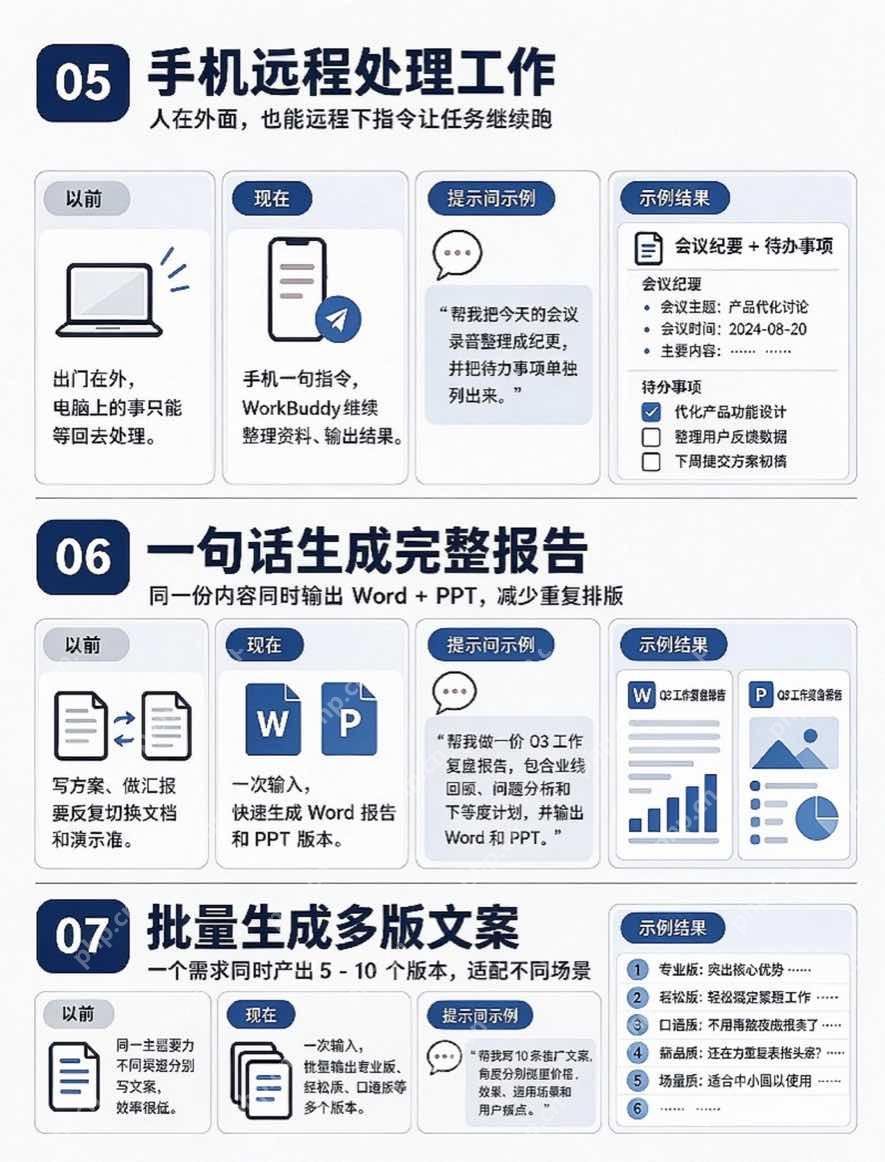
输入一份包含业务回顾、问题分析及下季度计划的统一事实数据,通过单次指令让 WorkBuddy 同时输出结构化的 Word 详细报告与精简的 PPT 演示文稿。关键操作在于明确指定两种文档的格式要求与内容侧重,确保两份材料在核心数据上保持一致,但呈现方式分别适配深度阅读与快速汇报场景。产出为可直接使用的 Word 文档草稿与 PPT 大纲或页面内容,大幅减少重复排版与内容校对的时间成本。
构建统一的事实基准表
在启动生成任务前,需先整理好所有需要引用的核心数据与观点,形成一份无歧义的“事实源”。例如,在一个虚构的培训项目交接场景中,你需要汇总培训覆盖率、学员满意度评分、课程完成率以及下期改进计划。这些数字和结论必须准确无误,因为它们是后续 word 和 ppt 的共同基石。若数据来源分散或存在矛盾,ai 生成的两份文档可能会出现事实偏差,导致复盘时无法对齐。因此,第一步是确保你手中的素材是一份经过核对的单一真相来源,而非多个版本的混合体。
☞☞☞AI 智能聊天, 问答助手, AI 智能搜索, 多模态理解力帮你轻松跨越从0到1的创作门槛☜☜☜
成品ppt在线生成,百种模板可供选择☜☜☜☜☜点击使用;
编写区分格式的复合指令
使用自然语言向 WorkBuddy 发出指令,明确要求同时生成两种不同格式的输出。指令中应包含具体的内容模块,如“业务回顾”、“问题分析”和“下季度计划”,并指明输出形式。例如:“帮我做一份 Q3 工作复盘报告,包含业务回顾、问题分析和下季度计划,并输出 Word 和 PPT。”这种指令利用了 AI 对上下文的理解能力,使其知道同一套素材需要被拆解为适合长篇阅读的 Word 结构和适合视觉展示的 PPT 要点。关键在于不要分开两次提问,而是将两个需求合并为一个任务,这样能保持逻辑连贯性,避免前后文信息丢失。

提示词示例:
“帮我做一份 Q3 工作复盘报告,包含业务回顾、问题分析和下季度计划,并输出 Word 和 PPT。”
差异化调整内容呈现策略
虽然素材相同,但 Word 和 PPT 的阅读习惯截然不同。Word 版本适合深入阅读,应保留详细的背景描述、数据推导过程和完整的段落逻辑;而 PPT 版本则需要高度提炼,仅保留核心结论、关键数据和简短的 bullet points。在实际操作中,你可以观察 WorkBuddy 生成的初稿,检查 PPT 部分是否过于冗长。如果 PPT 页面文字过多,需手动或通过二次指令要求“精简 PPT 内容,每页不超过三行要点”,以确保演示时的清晰度。这种差异化处理不是内容的删减,而是表达方式的转换,确保两份材料各自发挥最大效用。
- Word 文档:注重逻辑连贯性,保留完整段落,适合存档与详细审阅。
- PPT 演示:注重视觉冲击力,提炼关键词句,配合图表展示核心指标。
- 一致性核对:重点比对两份文档中的关键数据(如百分比、金额)是否完全一致。
最终核对与格式微调
生成完成后,最后一步是人工介入进行事实与格式的终审。首先,交叉检查 Word 和 PPT 中的关键数据点,确保没有因 AI 幻觉导致的数据错位。其次,根据实际汇报场景调整 PPT 的版式风格,WorkBuddy 生成的通常是内容骨架,具体的配色、字体和布局可能需要进一步美化。对于 Word 文档,检查标题层级和段落间距是否符合公司规范。这一步骤虽繁琐,但能确保交付物的专业度。通过这一流程,你不仅获得了一份报告,还同步得到了一份演示文稿,实现了从素材到多形态交付的高效转化。
















