jdk 安装后找不到 javac,通常是因为系统环境变量 path 未正确指向 jdk 的 bin 目录。解决方法是找到 jdk 的安装路径,将 %java_home%\bin 或具体路径添加到系统变量中,并重启终端生效。

如何设置 JAVA_HOME 和 Path 变量
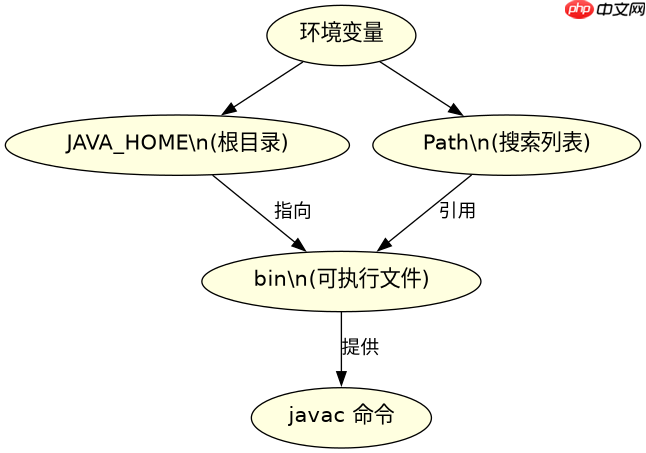
配置的核心在于定义 JAVA_HOME 并让 Path 引用它。打开系统高级设置,新建系统变量 JAVA_HOME,值为 JDK 根目录(如 C:\Program Files\Java\jdk-17)。然后在现有的 Path 变量中添加新条目 %JAVA_HOME%\bin。这样系统就能在任意位置识别 javac 命令。
setx JAVA_HOME "C:\Program Files\Java\jdk-17" /M
setx Path "%Path%;%JAVA_HOME%\bin" /M
上述命令通过命令行直接修改系统级环境变量。执行后需关闭并重新打开 CMD 窗口,输入 javac -version 验证是否成功。若提示不是内部命令,检查路径是否存在且包含 javac.exe。
立即学习“Java免费学习笔记(深入)”;

多版本 JDK 冲突时的优先级处理
当系统中存在多个 JDK 版本时,Path 中的顺序决定哪个版本优先。系统从左到右扫描 Path,第一个找到的 bin 目录生效。若 java 版本与预期不符,需调整 Path 中对应 JDK 条目的位置,将其移至最前。或者移除其他 JDK 的 bin 路径,避免冲突。

echo %PATH%
运行该命令可查看当前搜索路径。确认 %JAVA_HOME%\bin 位于其他 Java 路径之前。若仍无效,检查是否有全局安装的 OpenJDK 或旧版 JRE 覆盖了设置。
验证 javac 实际调用的是哪个文件
即使配置完成,有时 javac 可能指向错误位置。使用 where javac 命令可显示系统找到的第一个 javac.exe 完整路径。若路径不在 JAVA_HOME 下,说明配置未生效或被覆盖。此时需修正 Path 或删除多余条目,确保只保留目标 JDK 的路径。