checkstyle 插件找不到 java 通常是因为 ide 或插件未正确识别 jdk 安装路径,解决方法是手动指定 jdk 路径或在项目设置中重新关联已安装的 jdk。具体做法是在 checkstyle 配置中显式设置 `java.home` 属性,或者在 ide 的全局设置中将 project sdk 指向正确的 jdk 安装目录,确保插件能读取到 `bin/java.exe` 或 `bin/java` 可执行文件。

如何在 Checkstyle 配置中显式指定 JDK 路径
当自动检测失败时,最直接的方式是通过系统属性强制指定 Java 主目录。在 Maven 或 Gradle 构建脚本中,可以通过 `-Djava.home` 参数传递路径,或者在 Checkstyle 的 XML 配置文件中通过 `
<plugin>
    <groupId>org.apache.maven.plugins</groupId>
    <artifactId>maven-checkstyle-plugin</artifactId>
    <version>3.3.0</version>
    <configuration>
        <configLocation>checkstyle.xml</configLocation>
        <includeTestSourceDirectory>true</includeTestSourceDirectory>
    </configuration>
    <dependencies>
        <dependency>
            <groupId>com.puppycrawl.tools</groupId>
            <artifactId>checkstyle</artifactId>
            <version>10.12.1</version>
        </dependency>
    </dependencies>
    <executions>
        <execution>
            <phase>verify</phase>
            <goals>
                <goal>check</goal>
            </goals>
        </execution>
    </executions>
</plugin>
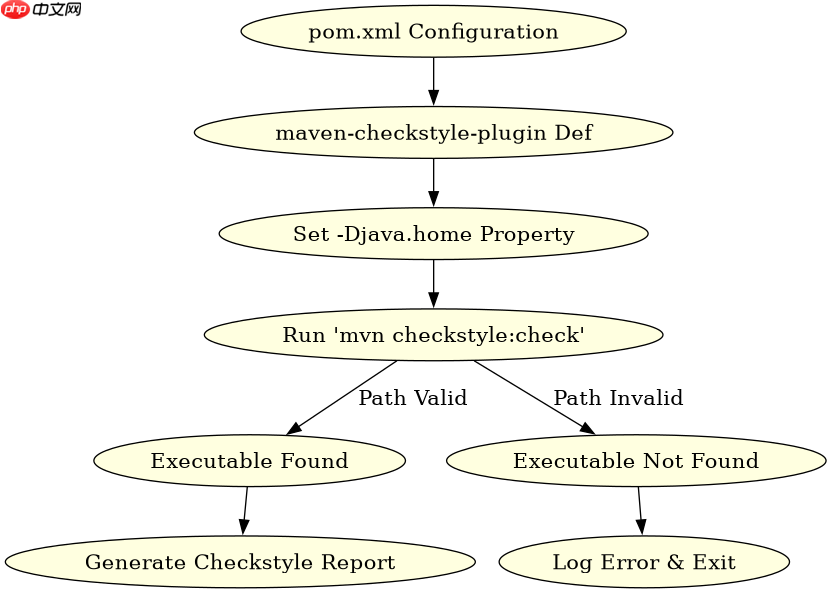
上述 Maven 配置展示了标准的 Checkstyle 插件集成方式。如果插件仍然报错找不到 Java,需要在运行命令中追加参数:`mvn checkstyle:check -Djava.home=/path/to/your/jdk`。这里的 `/path/to/your/jdk` 应替换为实际的 JDK 根目录,即包含 `bin/java` 的那个文件夹。此方法适用于 CI/CD 流水线或本地构建环境,确保构建过程不依赖 IDE 的环境变量。
立即学习“Java免费学习笔记(深入)”;

IDE 环境中如何重新关联 JDK 以解决插件识别问题
在 IntelliJ IDEA 或 Eclipse 等 IDE 中,Checkstyle 插件通常依赖于 IDE 自身的项目 SDK 设置。如果插件提示找不到 Java,往往是因为项目模块的 SDK 未正确绑定,或者全局 JDK 列表中的条目损坏。在 IntelliJ IDEA 中,需要进入 `File` -> `Project Structure` -> `Project`,确保 `SDK` 下拉菜单中选择了已安装的 JDK 版本。同时,检查 `Modules` 选项卡,确认每个模块的 `Dependencies` 标签页中也引用了相同的 SDK。对于 Eclipse,则需在 `Window` -> `Preferences` -> `Java` -> `Installed JREs` 中确认 JDK 路径有效,并在项目属性中重新选择该 JRE。

// 示例:在代码中验证当前运行的 Java 路径
public class JavaPathChecker {
    public static void main(String[] args) {
        String javaHome = System.getProperty("java.home");
        System.out.println("Current Java Home: " + javaHome);

        // 模拟 Checkstyle 可能使用的路径检查逻辑
        java.nio.file.Path javaBinPath = java.nio.file.Paths.get(javaHome, "bin", "java");
        if (java.nio.file.Files.exists(javaBinPath)) {
            System.out.println("Java executable found at: " + javaBinPath);
        } else {
            System.out.println("Java executable NOT found. Path might be incorrect.");
        }
    }
}
这段 Java 代码演示了如何程序化地验证 JDK 路径的有效性。开发者可以在项目中添加此类测试类,运行后观察控制台输出。如果输出的 `java.home` 路径与系统中实际安装的 JDK 路径不一致,说明环境变量或 IDE 配置存在偏差。此时,应优先修正 IDE 的 SDK 设置,而不是修改 Checkstyle 插件本身。此外,重启 IDE 有时能刷新缓存的 JDK 索引,解决因路径变更导致的识别失败问题。
Checkstyle 插件在遇到空值或默认路径时的具体行为是什么
当 Checkstyle 插件无法通过自动探测找到有效的 JDK 路径时,它通常会回退到系统环境变量 `JAVA_HOME` 或 `PATH` 中定义的 Java 可执行文件。如果这些环境变量也未设置或指向无效路径,插件将抛出 `IllegalStateException` 或 `CheckstyleException`,并提示 "Cannot find Java executable" 或类似错误。这种行为的根本原因是 Checkstyle 基于 Java 开发工具包(JDK)运行,其内部解析器需要 JDK 提供的类库支持。若路径为空,插件无法初始化类加载器,导致整个检查流程中断。因此,确保至少有一个明确的有效 JDK 路径是插件正常工作的必要条件。