








通过chrome devtools高效调试css自定义属性值,核心在于利用elements面板的computed样式视图查看最终计算结果,并使用styles侧栏的变量下拉菜单实时修改和预览。开发者只需在浏览器中打开目标元素,在右侧样式面板中找到对应的--var-name,点击其值旁边的下拉箭头即可选择预设值或输入新值,页面会即时响应变化,从而快速定位布局问题。

如何在Computed视图中追踪自定义属性的继承链?
在Computed标签页中,可以清晰看到自定义属性是如何从:root或父元素继承下来的。通过展开CSS Variables部分,能确认当前作用域内哪个定义生效,以及是否存在覆盖冲突。
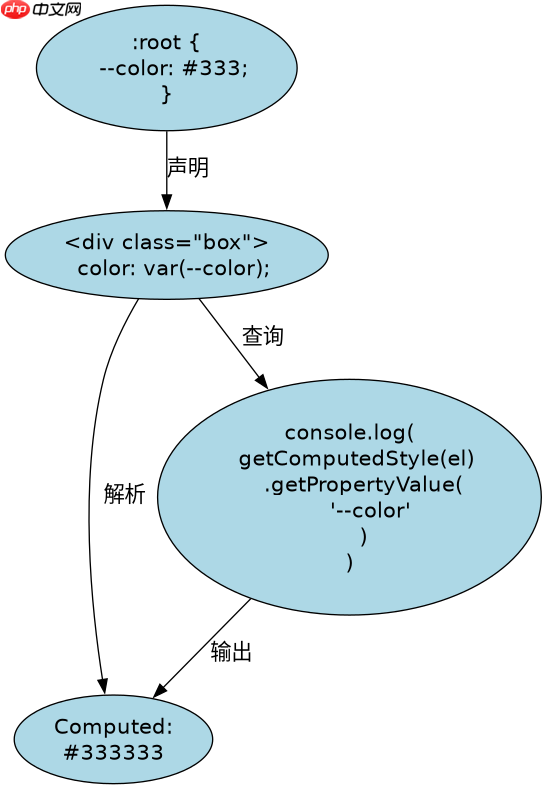
/* 示例:在DevTools控制台运行 */
getComputedStyle(document.documentElement).getPropertyValue('--primary-color')
上述代码返回根节点下--primary-color的实际解析值。若需检查特定元素,将document.documentElement替换为目标DOM节点即可。这有助于验证全局变量是否按预期传递到深层嵌套组件。
立即学习“前端免费学习笔记(深入)”;

如何利用Live Edit功能动态调整自定义属性?
Styles面板支持直接编辑CSS文本,包括自定义属性。选中元素后,在--custom-prop: value;行末尾添加分号并回车,或点击值右侧的色块/下拉框进行交互式调整。这种即时反馈机制比反复修改源码再刷新页面更高效。

.card {
  --card-bg: #f0f0f0;
  background-color: var(--card-bg);
}
在DevTools中修改--card-bg为#e0e0e0后,卡片背景色立即变暗。此操作仅影响当前会话,关闭页面后恢复原状。适合临时测试不同配色方案对布局的影响,无需提交代码变更。
当自定义属性未定义时,DevTools如何显示默认值?
如果var()函数中提供了后备值(fallback),如var(--missing, blue),而--missing未定义,则Computed视图会显示blue作为最终计算值。此时Styles面板中该属性可能标红或提示“无效”,但渲染正常。开发者应关注Fallback机制是否被正确触发,避免隐性样式错误。




















