在 coolify 中首次部署 redis 后,检查连接是否正常的最直接方法是使用 coolify 提供的终端功能进入容器内部执行 redis-cli ping 命令。如果返回 pong,则说明 redis 服务正在运行且接受本地连接。若需验证外部应用能否连接,应通过 coolify 生成的环境变量(如 redis_host、redis_port)配置测试客户端,并观察是否抛出连接超时或拒绝连接的异常。

Coolify 内部如何验证 Redis 进程存活?
在 Coolify 界面中,进入目标服务的详情页,点击顶部的 "Terminal" 标签页即可打开交互式终端。在该终端中直接输入 redis-cli ping 是最快的验证手段。此操作直接在容器网络内部发起,绕过了防火墙或端口映射的潜在干扰,能准确反映 Redis 实例本身的存活状态。如果 Redis 启动失败或未正确初始化,该命令通常会返回连接被拒绝错误或无响应。
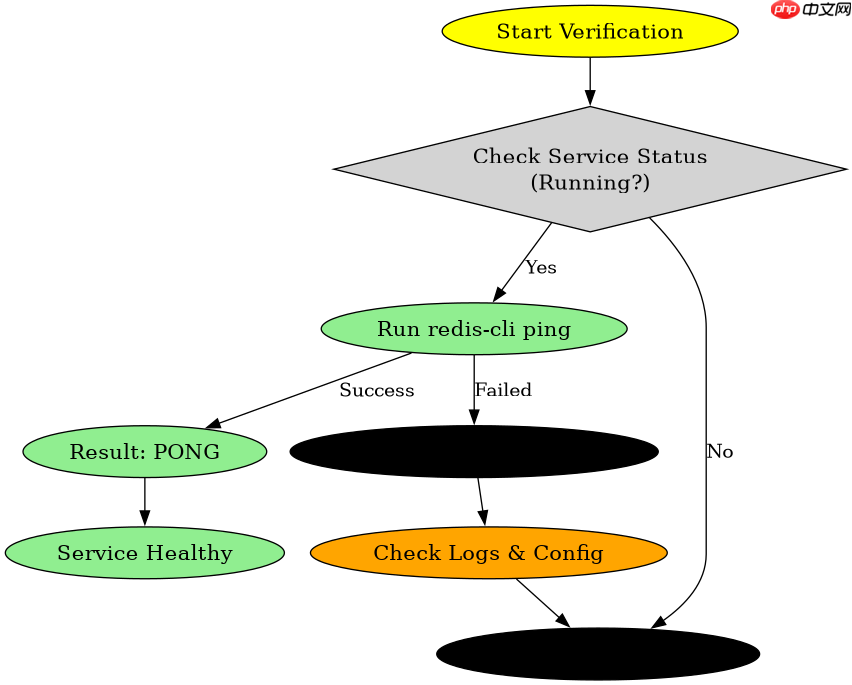
root@coolify-container:/app# redis-cli ping
PONG
root@coolify-container:/app# exit
上述输出表明 Redis 服务已完全就绪。若看到 Error: Connection refused,则需检查 Coolify 服务日志中的启动错误,常见原因包括内存不足导致进程崩溃或配置文件语法错误。确保 Coolify 面板中该服务的状态显示为 "Running" 是前提条件。

外部应用如何通过环境变量连接 Redis?
Coolify 会自动为每个服务生成一组标准的环境变量,用于服务间通信。对于 Redis 服务,关键变量包括 REDIS_HOST(通常为服务名或内部 IP)、REDIS_PORT(默认 6379)以及可能的认证凭据。在外部应用中,应读取这些环境变量构建连接字符串。例如,在 Node.js 中使用 ioredis 库时,需将 host 设置为 process.env.REDIS_HOST。若连接成功,应用日志中不应出现 ECONNREFUSED 或 ETIMEDOUT 错误。

const Redis = require('ioredis');

const redis = new Redis({
  host: process.env.REDIS_HOST || 'localhost',
  port: process.env.REDIS_PORT || 6379,
  password: process.env.REDIS_PASSWORD || undefined,
  retryDelay: 1000 // 可选:设置重试延迟
});

redis.on('connect', () => console.log('Connected to Redis'));
redis.on('error', (err) => console.error('Redis Error:', err));
运行上述代码时,若 REDIS_HOST 指向的是 Coolify 内部网络地址,且安全组规则允许该流量,则连接应建立成功。注意,若 Redis 未设置密码,password 字段应留空或设为 undefined,否则可能导致认证失败。建议在开发环境中先禁用密码以简化调试,生产环境再启用。
Redis 首次部署后默认是否需要密码认证?
Coolify 在首次部署 Redis 时,默认情况下通常不会强制设置复杂的密码,除非用户在部署配置中显式指定了 REDIS_PASSWORD 环境变量。这意味着初始状态下,Redis 可能处于无认证模式,任何能访问该端口的客户端均可读写数据。这种默认行为旨在降低开发环境的配置门槛,但存在安全风险。用户应在部署后立即检查 Coolify 的服务配置页面,确认是否启用了身份验证。若未启用,建议通过修改环境变量添加密码,并重启服务以生效。同时,需更新所有依赖该 Redis 实例的应用程序配置,填入新设置的密码,否则应用将无法连接。