在 wsl 中配置 java 环境变量后命令无效,通常是因为修改了配置文件但未在当前终端会话中生效,或者路径拼写错误。解决方法是执行 source ~/.bashrc(或 .bash_profile)重新加载配置,并使用 which java 验证系统是否找到了正确的可执行文件。

如何正确设置 JAVA_HOME 和 PATH
要解决该问题,需确保 JAVA_HOME 指向 JDK 安装根目录,并将 $JAVA_HOME/bin 加入 PATH。编辑 ~/.bashrc 添加这两行配置后,必须重启终端或运行 source 命令使更改生效。
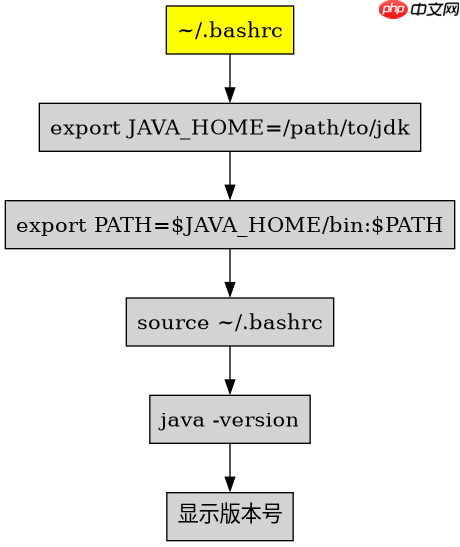
export JAVA_HOME=/usr/lib/jvm/java-11-openjdk-amd64
export PATH=$JAVA_HOME/bin:$PATH
上述代码将 OpenJDK 11 的路径写入环境。保存后运行 source ~/.bashrc,接着输入 java -version 应显示对应版本信息。若提示 command not found,请检查路径是否存在且包含 bin 目录。
立即学习“Java免费学习笔记(深入)”;

你是 TypeScript 项目架构专家,专注于脚手架搭建生产就绪的 Node.js 和前端应用。生成包含现代工具链(pnpm、Vite、Next.js)、类型
为什么 source 后仍然找不到 java 命令
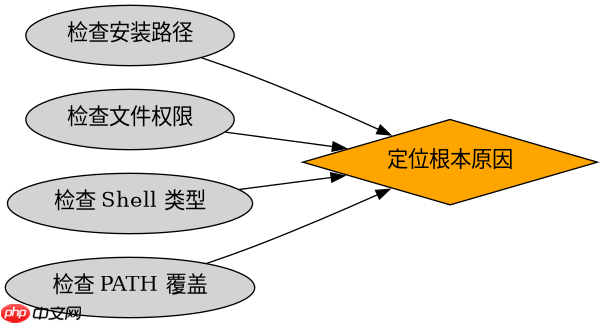
如果执行 source 后依然报错,可能是由于多版本冲突、权限不足或使用了错误的 Shell 配置文件。WSL 默认使用 Bash,但部分用户可能切换至 Zsh 却未修改对应的 .zshrc。
ls -l /usr/lib/jvm/
file /usr/lib/jvm/java-11-openjdk-amd64/bin/java
通过 ls 确认 JDK 实际安装位置,并用 file 检查二进制文件是否有效。若发现路径错误或文件损坏,需重新安装 JDK 并修正 ~/.bashrc 中的路径。此外,确保没有在其他配置文件中覆盖 PATH 变量。
如何验证当前 Shell 加载的环境变量
排查此类问题的关键在于确认当前 Shell 进程是否读取了正确的配置文件。可以通过打印 echo $PATH 查看路径列表,或使用 env | grep JAVA 过滤相关变量。
若 echo $JAVA_HOME 输出为空,说明配置未生效。此时应检查配置文件语法是否有误,例如缩进错误或拼写错误。对于 WSL2,建议同时检查 /etc/environment 文件,该文件由 PAM 模块读取,对所有用户生效,可作为全局配置的补充手段。