








检查服务器电源冗余状态最直接的方法是通过操作系统内的命令行工具查询电源管理接口,或者通过带外管理卡(如idrac、ilo)查看硬件健康日志。在linux系统中,可以使用`ipmitool`读取smbios信息或调用ipmi命令获取电源模块的在线状态和功率读数;在windows系统中,则可以通过wmi类`win32_powermanagementevent`或厂商提供的专用cli工具来确认。这些方法能准确反映物理电源是否处于双路供电的冗余模式,以及当前是否有单点故障。
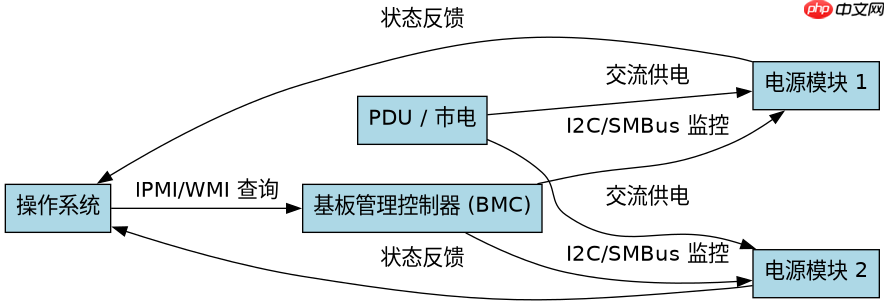
如何通过IPMI命令获取电源模块详细状态
使用`ipmitool`是跨平台且通用的底层检查手段,它能直接读取基板管理控制器(BMC)中的传感器数据。通过执行`ipmitool sdr type "Power Supply"`命令,可以列出所有电源传感器的当前状态、阈值和具体读数。如果输出显示某个电源的状态为"Ok"或"Present",且另一个电源也处于相同状态,则说明冗余正常;若其中一个显示"Absent"或"Critical",则表明冗余已失效。此外,结合`ipmitool power status`可以查看系统整体供电情况,确保主备电源均在工作范围内。
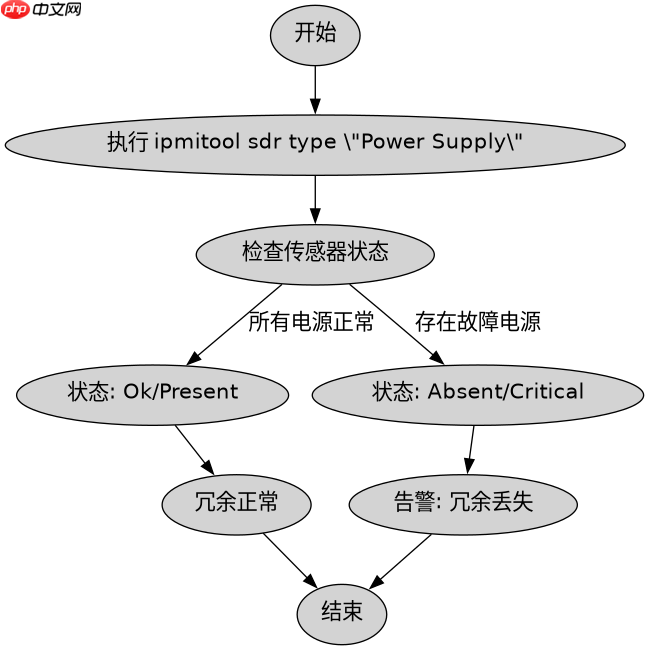
ipmitool sdr type "Power Supply"
ipmitool power status
上述命令的输出示例如下: | Sensor Name | Reading | Status | | --- | --- | --- | | PSU 0 | Present, 500W | Ok | | PSU 1 | Present, 500W | Ok | 若PSU 1显示"Absent",则冗余丢失。
如何在Windows系统中验证电源冗余
在Windows Server环境中,微软未提供原生的通用电源冗余查询命令,通常依赖OEM厂商提供的管理代理或WMI扩展。以Dell服务器为例,可以使用`racadm`工具连接iDRAC并查询电源状态。执行`racadm getdevice -g psupower`可以获取每个电源模块的详细状态,包括输入电压、输出功率和故障标志。对于HP服务器,可使用`hpasmcli`查询`show system power`。这些工具通过SNMP或专有协议与BMC通信,返回的数据比通用IPMI更精确,能区分热插拔电源的具体型号和固件版本,从而确认冗余配置是否符合预期。

racadm getdevice -g psupower
运行该命令后,关注输出中的`Status`字段。若两个电源的`Status`均为`Online`,则冗余有效。若出现`Offline`或`Fault`,需立即更换对应电源模块。注意,不同厂商的命令语法略有差异,但核心逻辑一致:查询BMC中的电源传感器数据并解析状态位。
当电源冗余失效时如何定位具体故障源
如果检测到冗余状态异常,下一步是定位是哪个物理电源或哪条供电线路出了问题。首先检查电源指示灯,绿色常亮表示正常,琥珀色闪烁表示故障。其次,通过BMC日志查看历史事件,例如`ipmitool sel list`可以筛选出最近发生的电源相关错误。常见故障原因包括电源线松动、PDU端口断电、电源模块本身损坏或主板电源插槽接触不良。若日志显示"Input Power Lost",则问题可能在外部供电;若显示"PSU Fault",则需更换电源模块。最后,替换法是最直接的验证方式:将疑似故障的电源与正常电源互换位置,观察故障是否跟随电源模块转移,从而确定是电源本体还是主板插槽的问题。
















