








屏幕无响应时应先按Win+Ctrl+Shift+B重置显卡驱动,若无效再用Ctrl+Shift+Esc调出任务管理器结束异常进程;仍不响应则通过三次强制重启进入安全模式排查启动项,或用远程命令行、串口终端绕过图形界面解锁。
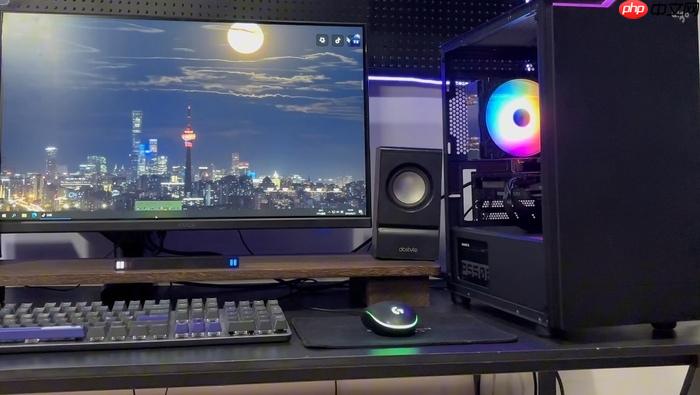
电脑屏幕无响应时,鼠标键盘操作失效、画面静止、任务栏和桌面图标全部冻结,但主机风扇仍在转动、硬盘有读写声——此时不能直接长按电源键强制关机,必须先尝试安全唤醒路径,避免文件系统损坏或注册表异常。
第一步:触发显卡驱动重置
按下 Win + Ctrl + Shift + B 组合键,听到一声短促“滴”声即表示显卡驱动已强制重载;这一步仅需0.5秒,不中断当前运行进程,对NVIDIA/AMD/Intel核显均有效。若屏幕瞬间闪黑后恢复,说明是显卡驱动层卡死,无需进一步操作。
注意:该快捷键在Windows 10/11全版本生效,但仅在图形界面已加载、输入设备仍被系统识别的前提下可用。若按键完全无反应(无滴声、无闪烁),说明系统已进入内核级挂起,需进入下一阶段。
第二步:调出任务管理器强制干预
按下 Ctrl + Shift + Esc 直接唤出任务管理器;若成功弹出,点击“性能”选项卡查看CPU、内存、磁盘使用率——若某一项持续100%且无下降趋势,右键对应进程→“结束任务”。
常见高危进程包括:explorer.exe(桌面外壳)、dwm.exe(桌面窗口管理器)、第三方屏保程序、未签名的USB设备管理服务。结束explorer.exe后桌面会消失,但可在任务管理器→“文件”→“运行新任务”中输入explorer回车重建。
第三步:安全模式下排查启动项
第一步:长按电源键强制关机 → 等待3秒 → 开机 → 看到品牌Logo瞬间立刻长按电源键再次关机 → 重复三次。
第二步:第三次开机后不再干预,等待自动进入“选择一个选项”界面;若屏幕仍黑但键盘指示灯随按键闪烁,说明已进入WinRE环境,只是显卡初始化失败。
第三步:用外接USB键盘按方向键 ↓→ 回车 → 疑难解答 → 高级选项 → 启动设置 → 重启 → 重启后立即连按F4键进入安全模式。
安全模式下仅加载基础驱动与服务,可排除90%以上第三方软件冲突;此时若键盘鼠标恢复正常,说明问题出在常规启动项中,需打开“系统配置”(msconfig)→ “启动”选项卡→ 点击“打开任务管理器”→ 逐个禁用非Microsoft启动项后重启验证。
第四步:绕过图形界面执行底层解锁
方法一:通过远程命令行接管
在另一台联网设备上,使用Windows Admin Center或PsExec工具连接目标主机IP(需提前启用WinRM且防火墙放行5985端口),执行:shutdown /l 强制当前会话注销,触发系统重新加载登录界面。
方法二:物理终端直连
若目标机为台式机且主板支持串口控制台(如ASUS Pro系列、Dell OptiPlex),用USB转RS232线连接→ 打开PuTTY→ 选择Serial端口→ 设置速率115200 → 输入net user administrator /active:yes启用内置管理员账户→ 再执行shutdown /r /t 0重启,重启后可在登录界面选择Administrator账户直入桌面。
【此操作将绕过所有锁屏策略与动态锁机制,但要求BIOS中已启用Serial Console且未禁用Administrator账户】





















