








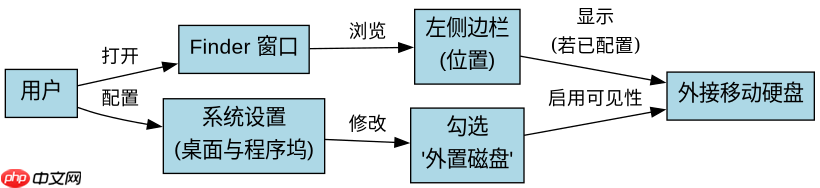
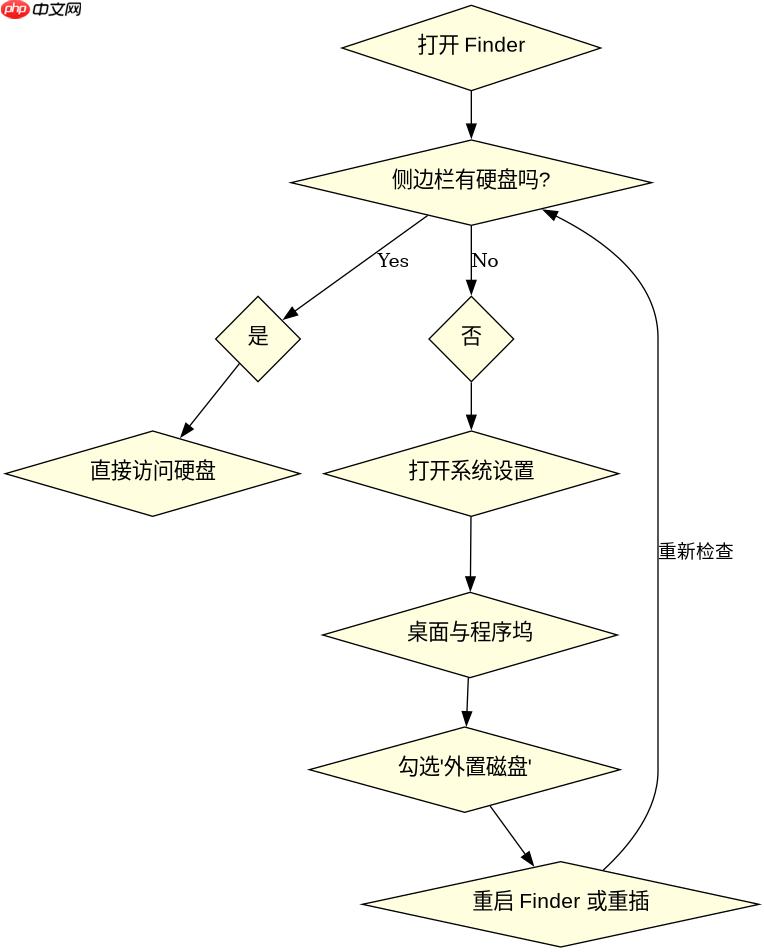
在 macos 系统中,finder(访达)默认隐藏外接移动硬盘的图标。要管理这些设备,只需打开 finder 窗口,点击左侧边栏的「位置」区域,即可看到并访问外接硬盘。若侧边栏未显示该硬盘,需进入系统设置开启相关选项。
如何确保外接硬盘在 Finder 侧边栏可见
如果打开 Finder 后在「位置」中看不到外接硬盘,是因为系统偏好设置中关闭了外部磁盘的显示开关。解决方法是进入系统设置,找到桌面与程序坞选项,勾选「外置磁盘」即可恢复显示。

#!/bin/bash
# 检查当前系统版本以确认设置路径
system_profiler SPSoftwareDataType | grep "System Version"
如何在 Finder 中安全移除外接硬盘
在 Finder 侧边栏选中外接硬盘后,点击其右侧的推出图标,或右键选择「推出」。等待硬盘指示灯熄灭或图标消失后再拔线,可避免数据损坏。此操作由系统内核自动处理挂载状态。

diskutil list
# 查看已连接的外部存储卷标及挂载点
当 Finder 无法识别外接硬盘时的排查步骤
若上述方法无效,可能是文件系统不兼容或挂载失败。可通过终端使用 diskutil 命令列出所有磁盘,检查硬盘是否被系统底层识别。若显示为未格式化状态,需在磁盘工具中进行初始化。



















