








Shell 环境变量怎么解决多工具路径冲突
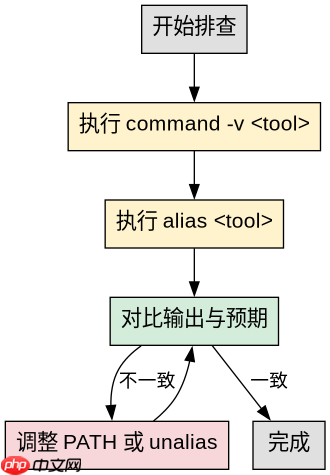
在 macos 系统中,通过调整 $path 变量的顺序并配合 command -v 或 which 命令来排查和解决多工具路径冲突。系统默认按从左到右的顺序查找可执行文件,因此将用户自定义的工具目录(如 homebrew 的 /opt/homebrew/bin)置于系统默认目录之前,即可优先调用指定版本。若需临时切换,可使用 export path=...:$path 进行前置插入,或通过 unalias 清除别名干扰。

如何验证当前生效的工具路径
要确认哪个路径下的工具正在被调用,最直接的方法是使用 command -v 或 which 命令查询具体二进制文件的位置。例如运行 command -v python3 会返回第一个匹配的路径。结合 echo $PATH 查看当前搜索列表,可以直观地看到冲突来源。如果输出结果与预期不符,说明优先级设置错误或存在同名别名覆盖。

#!/bin/bash
# 检查 Python3 的实际路径
echo "Current PATH: $PATH"
echo "Python3 location: $(command -v python3)"
# 检查是否存在别名
alias python3 2>/dev/null || echo "No alias for python3"
Homebrew 安装工具后路径不生效怎么办
当使用 Homebrew 安装新工具后,发现命令行仍调用旧版本或系统自带版本,通常是因为 Homebrew 的安装路径未被添加到 $PATH 中,或者添加位置靠后。对于 Apple Silicon (M1/M2/M3) Mac,Homebrew 默认安装在 /opt/homebrew/bin;对于 Intel Mac,则安装在 /usr/local/bin。需要确保该路径位于 $PATH 的最前面。可以通过编辑 .zshrc 或 .bash_profile 文件,显式导出路径来解决。

# .zshrc 配置示例
# Apple Silicon Mac
export PATH="/opt/homebrew/bin:$PATH"
# Intel Mac
# export PATH="/usr/local/bin:$PATH"

# 使配置立即生效
source ~/.zshrc

# 验证
command -v brew




















