








开发.net 11应用需要安装.net 11 sdk,而不只是运行时。安装与系统、处理器架构匹配的sdk 11.0.100后,可用dotnet --list-sdks确认,再通过dotnet new console创建面向net11.0的控制台项目;现有其他大版本sdk可以并存。
选择SDK并安装
在.NET 11官方下载页选择SDK栏,再按Windows、macOS或Linux及实际架构选择安装方式。Windows使用对应架构的安装程序并按向导完成;macOS选择适用安装包;Linux按官方发行版说明使用包管理器。不要把ASP.NET Core Runtime或Desktop Runtime下载项当作开发SDK。
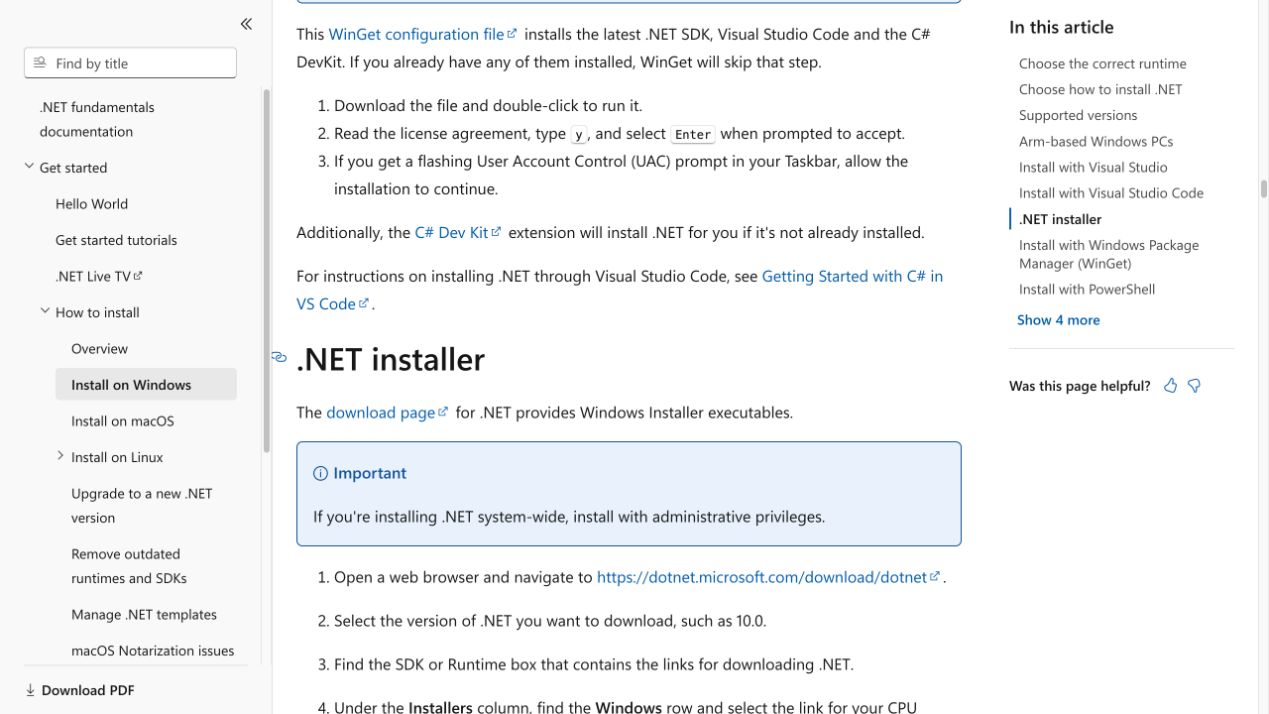
微软文档中的.NET安装程序操作说明,版本以.NET 11下载页为准
确认命令行识别SDK
dotnet --list-sdks
dotnet --version
SDK列表应出现11.0.100及其安装路径。--version显示当前目录解析到的SDK,可能受项目global.json影响;若列表有11.0但当前版本不同,应先检查项目的SDK固定设置,而不是反复安装。
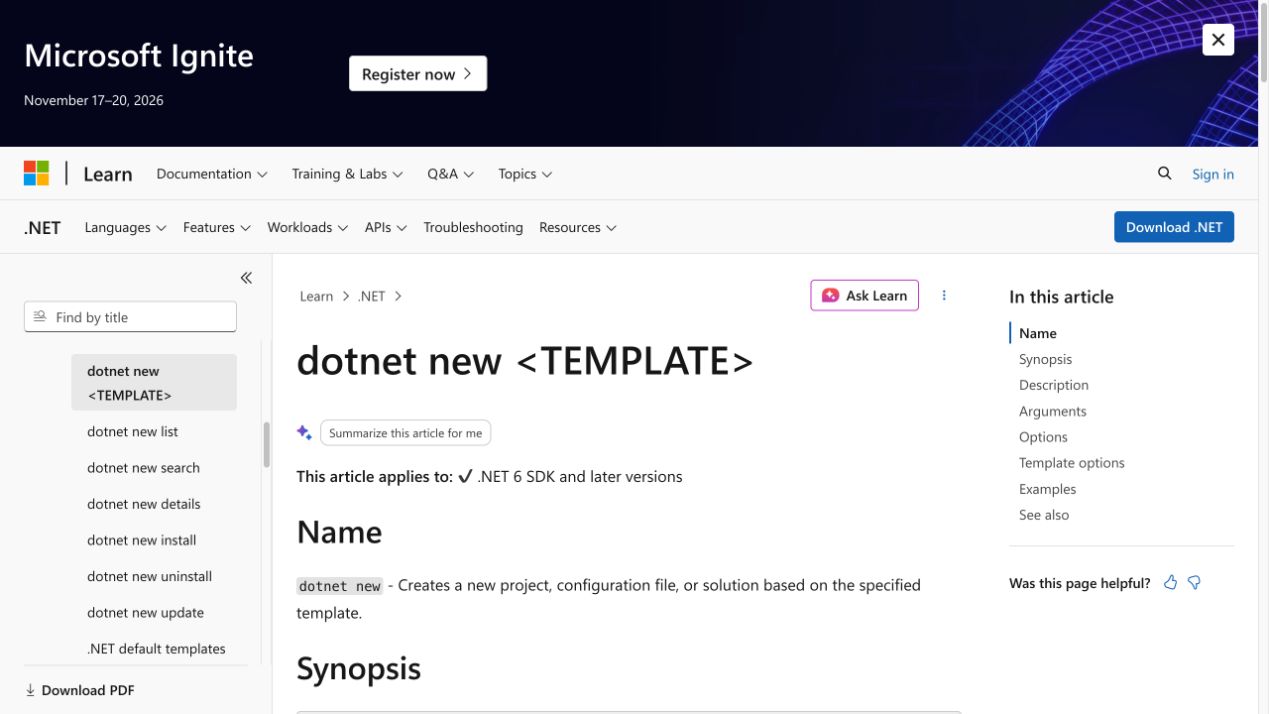
dotnet new官方命令说明
创建并运行项目
dotnet new console -n HelloDotnet11 -f net11.0
cd HelloDotnet11
dotnet run
新控制台模板包含默认输出语句。dotnet run会构建并执行项目;第一次运行可能需要恢复依赖,应确保相应包源可访问。代码修改在项目的Program.cs中进行,后续再次运行同一命令即可构建并执行。
与现有开发工具配套
Visual Studio用户应核对.NET 11下载页列出的Visual Studio 2026 18.12支持范围;其他编辑器可使用已安装SDK配合命令行开发。部署应用时再按发布方式和目标系统选择运行时,不把本机成功创建项目当作所有部署环境兼容的证明。





















