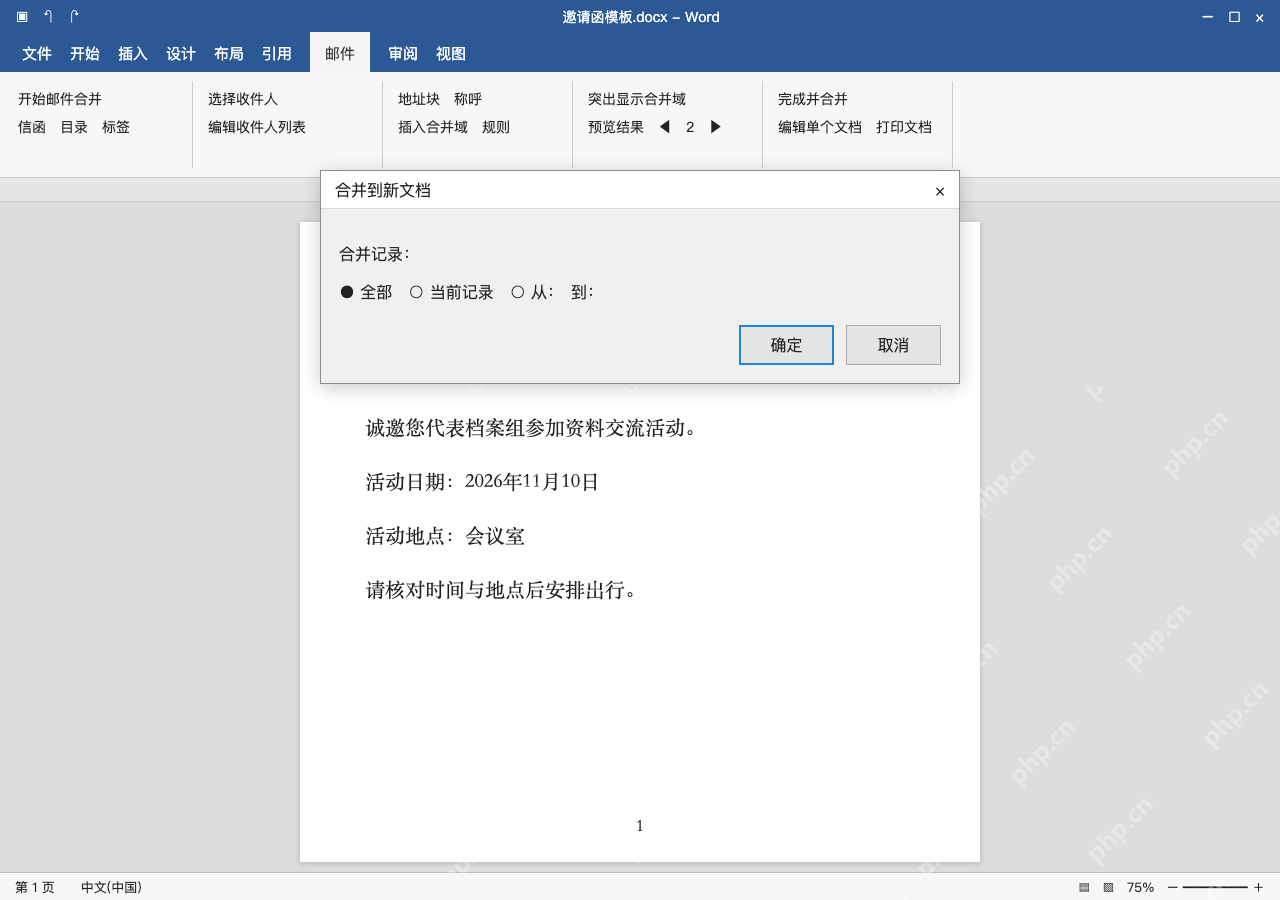
用word批量做邀请函,直接走邮件合并的信函模式就行:excel里把名单按一人一行排好,word连上这份已有的名单,把姓名、单位、日期、地点插成合并域,预览完所有记录之后合并到新文档就完成基础操作。这次演示用的是两条虚构记录,不会真的发邮件;日期列直接存已经核对好的日期文本,避免把单元格显示格式当成字段实际内容出问题。信函模式默认编辑单个文档只会生成一份合并后的总文档,如果要按人拆成独立文件得额外操作,别以为合并完就等于邀请已经送到对方手上了。
Excel名单一人一行,先核对日期和地点
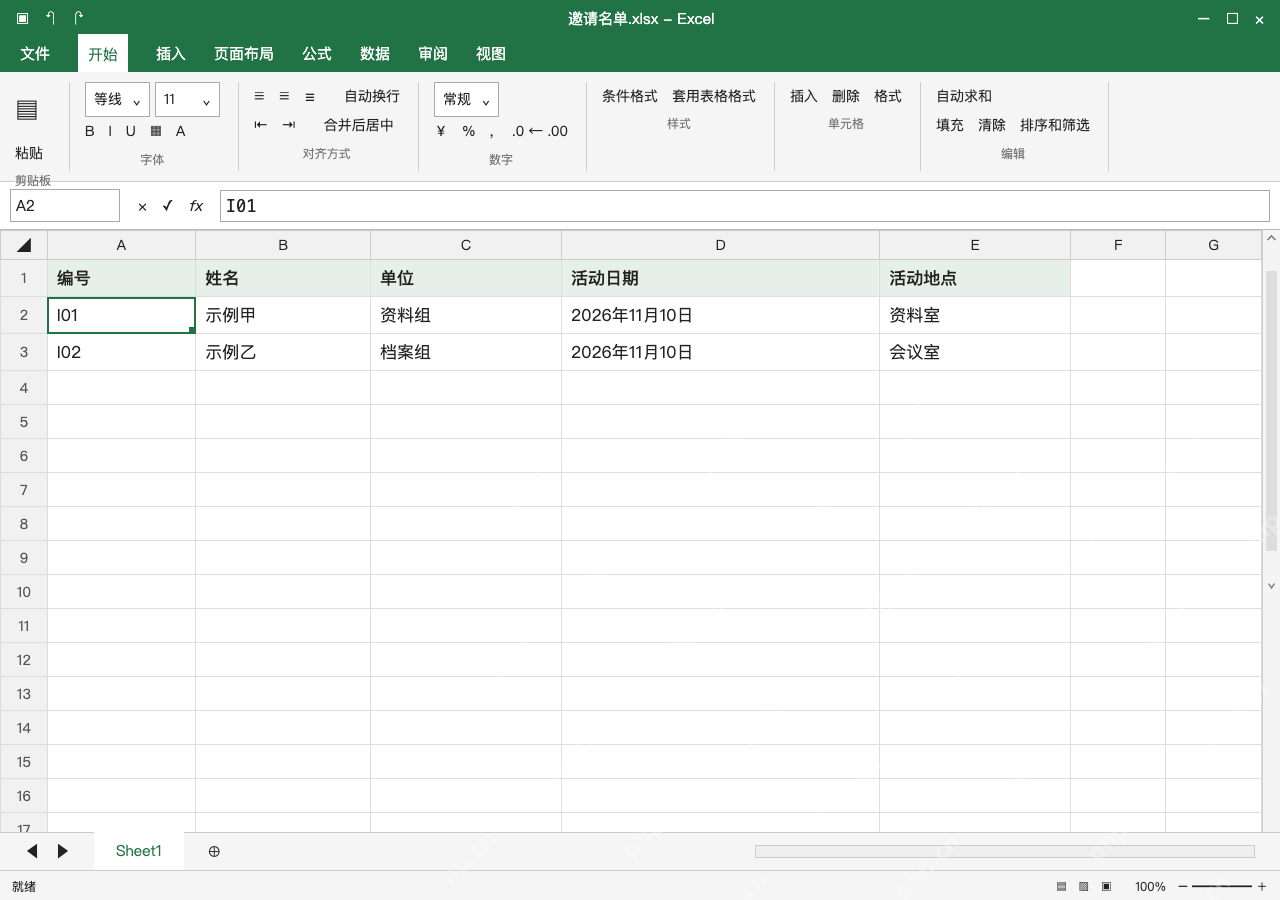
邀请名单.xlsx的首行表头依次是编号、姓名、单位、活动日期、活动地点。两条演示的虚构记录分别是I01示例甲资料组、I02示例乙档案组,活动日期都是2026年11月10日,地点分别是资料室、会议室,本次演示里的日期已经提前存为文本格式。确认没有空表头、没有合并单元格后,保存文件并关闭数据源。
选择信函模式,连接已经保存的名单
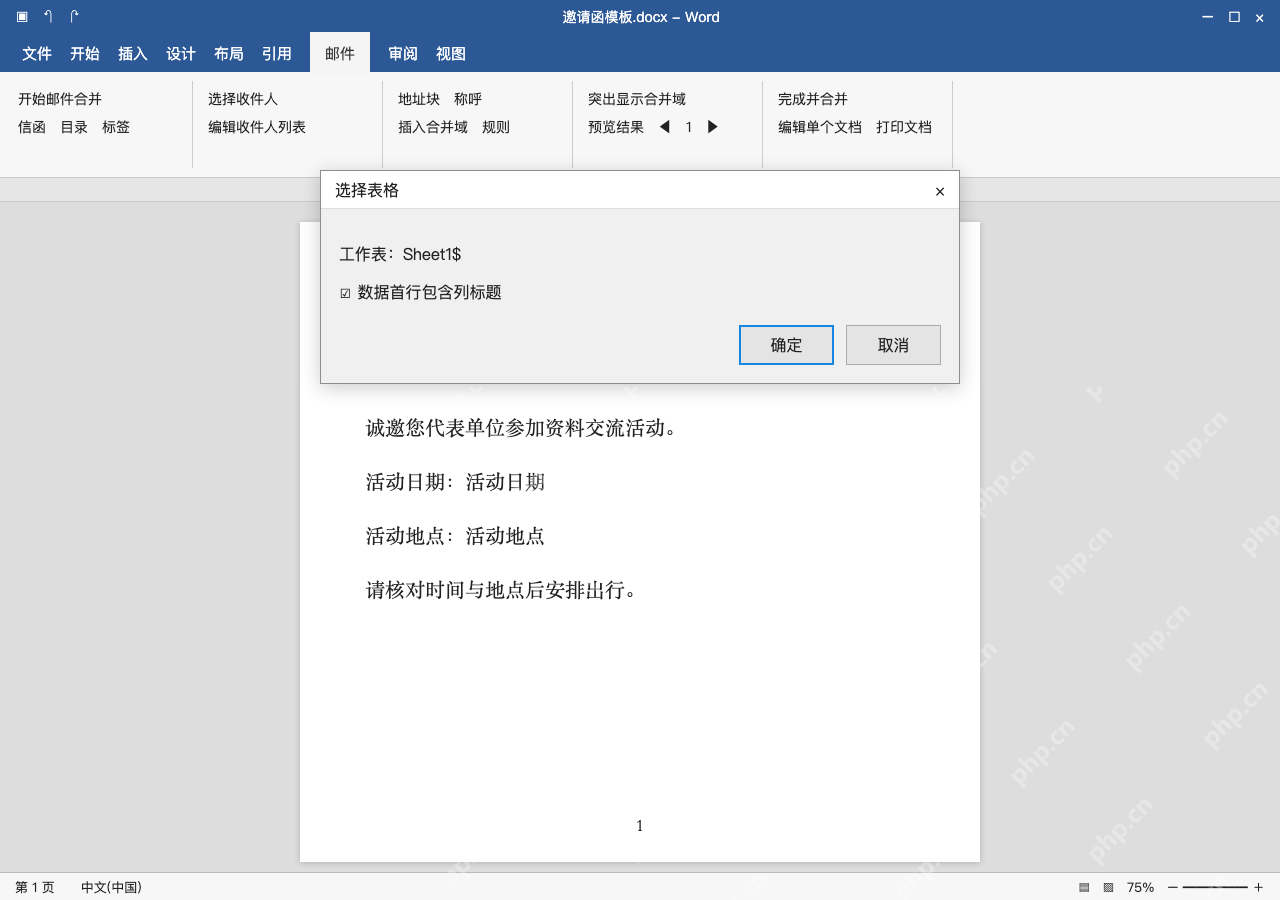
先在Word里把邀请函的固定文字全部写好,点开「邮件」选项卡,点开始邮件合并选「信函」,再到选择收件人、使用现有列表,打开邀请名单.xlsx。选中名单所在Sheet1$并勾选数据首行包含列标题;如果数据源里有多个工作表,要核对内容再选,不能光看文件名相同就继续往下操作。
把姓名、单位和活动信息插成合并域
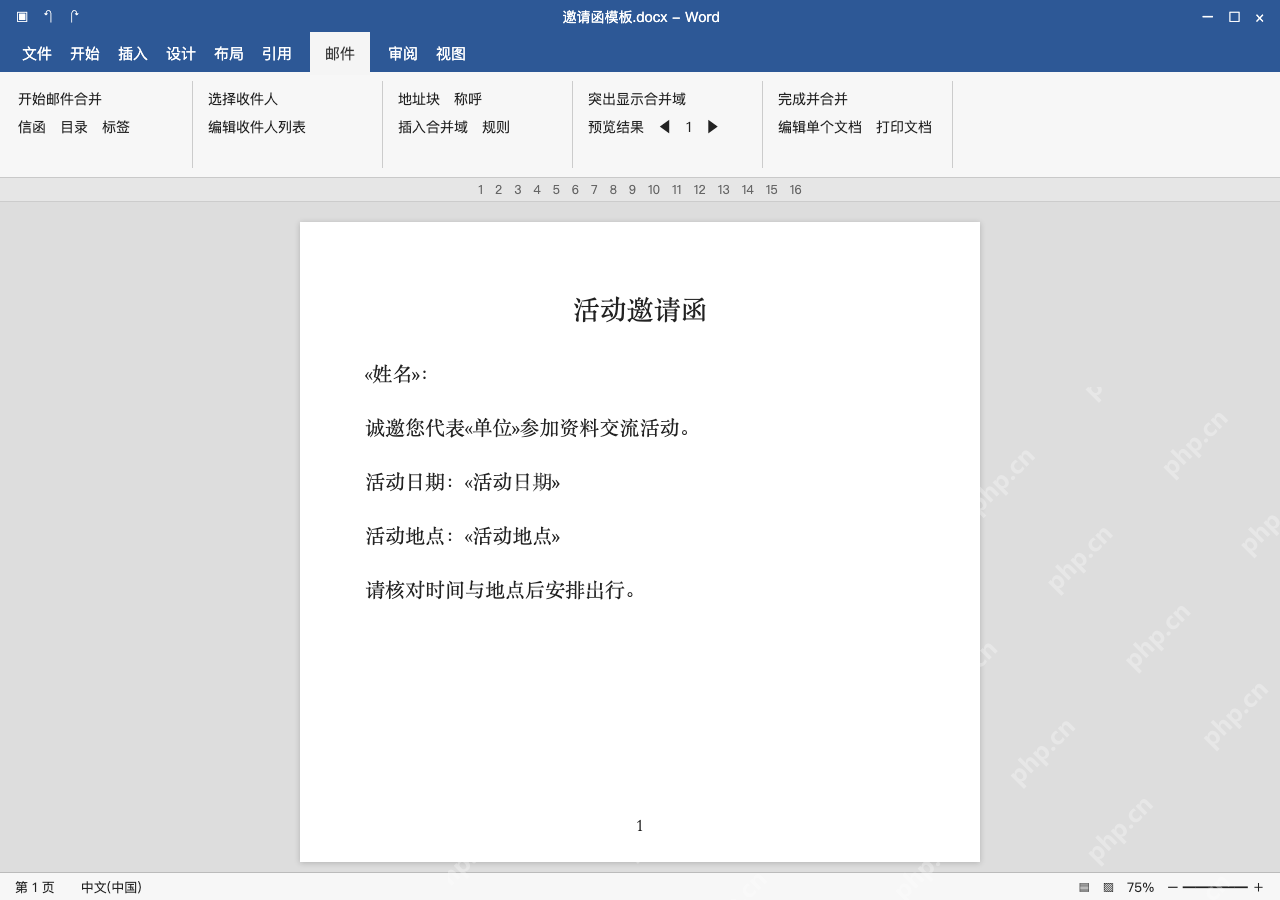
把光标依次放到称呼、代表单位、活动日期和地点对应的位置,点插入合并域选择对应字段。文档里显示的«姓名»、«单位»这类标记是合并域的自带显示,不是手工输入的符号;每封信只会对应一条名单记录,不要在同一封信里随意插入下一条记录的字段。

SEO关键词密度优化与页面审计技能。使用场景:①提供页面路径与关键词进行SEO优化;②提升页面关键词密度;③提升搜索引擎排名;④进行SEO审计(meta标签、OG、hreflang等)。触发词:关键词密度、SEO优化、关键词优化等。
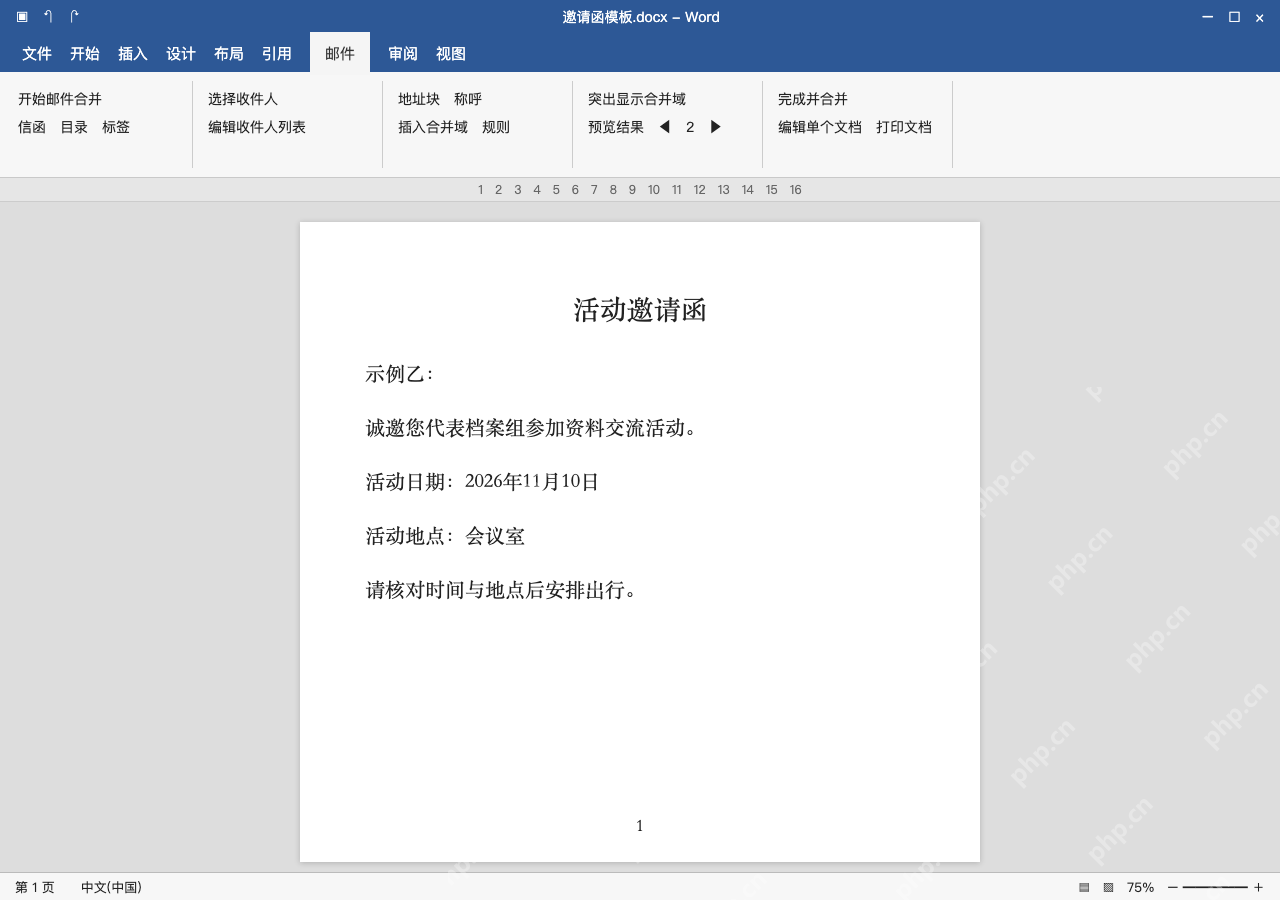
预览第二条,确认称呼和活动安排没有串行
点预览结果切到第二条记录,页面上应该显示示例乙、档案组、2026年11月10日、会议室。尤其要核对两条名单不一样的地点信息,如果日期显示成其他格式,先核查数据类型或合并域日期格式再继续,不能只检查称呼就完事。
合并到新文档,核对分页后再保存
点完成并合并、选编辑单个文档,记录范围选全部,确定后就会生成包含两封邀请函的新文档。生成后逐页检查姓名、地点与分页情况,再分别保存邀请函模板.docx和合并结果;这一步操作完并没有发送邀请,实际分发前还要再核对一遍接收人信息。