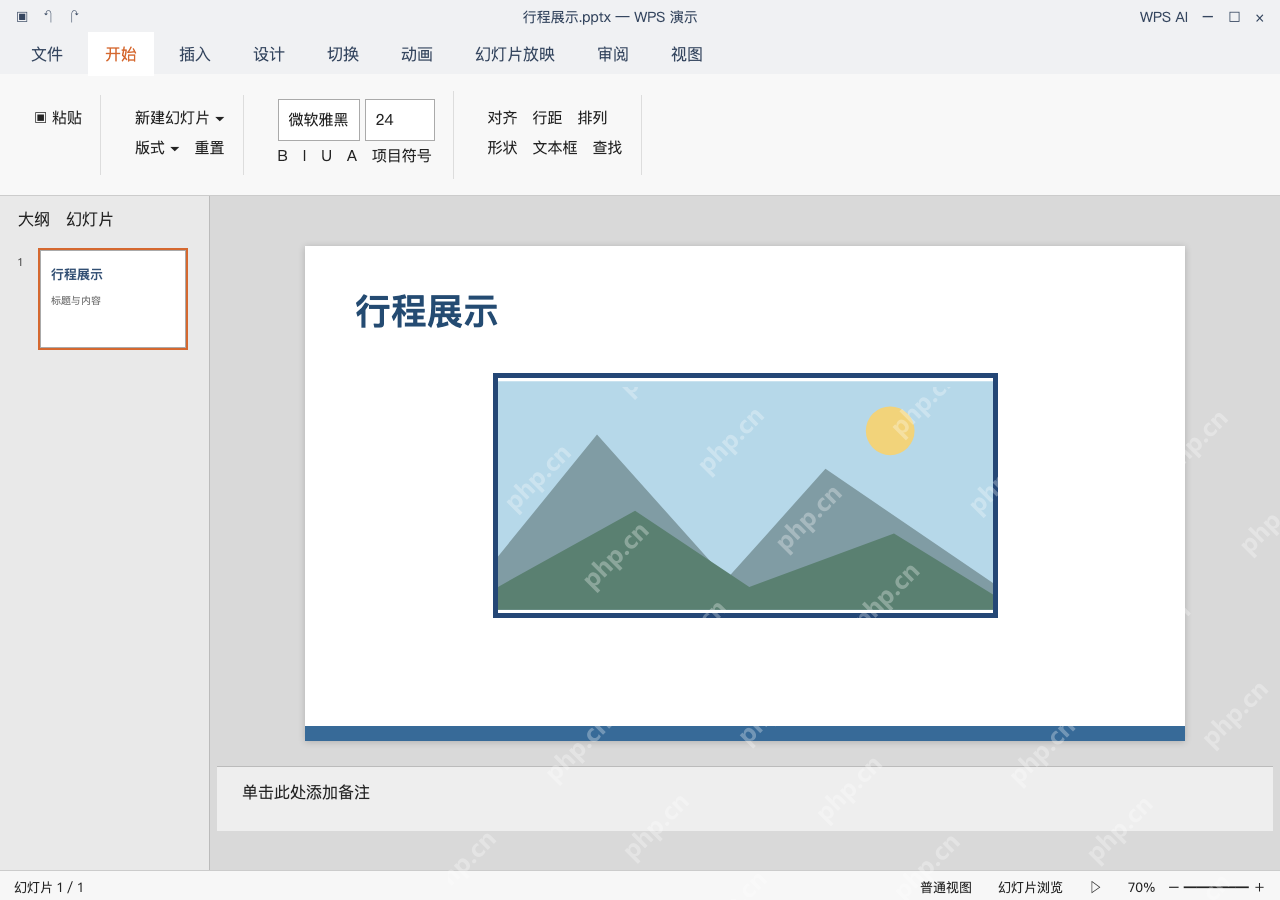
用wps演示给图片加线框,先点一下照片调出「图片工具」,再找到「边框」选项选对应颜色就行。这次我们要给浅色幻灯片上的风景照片加个深蓝色边框,把图片的四周边界衬得更清晰。全部操作做完后点一下幻灯片空白处,取消图片选中状态,确认线框不会跟着消失。
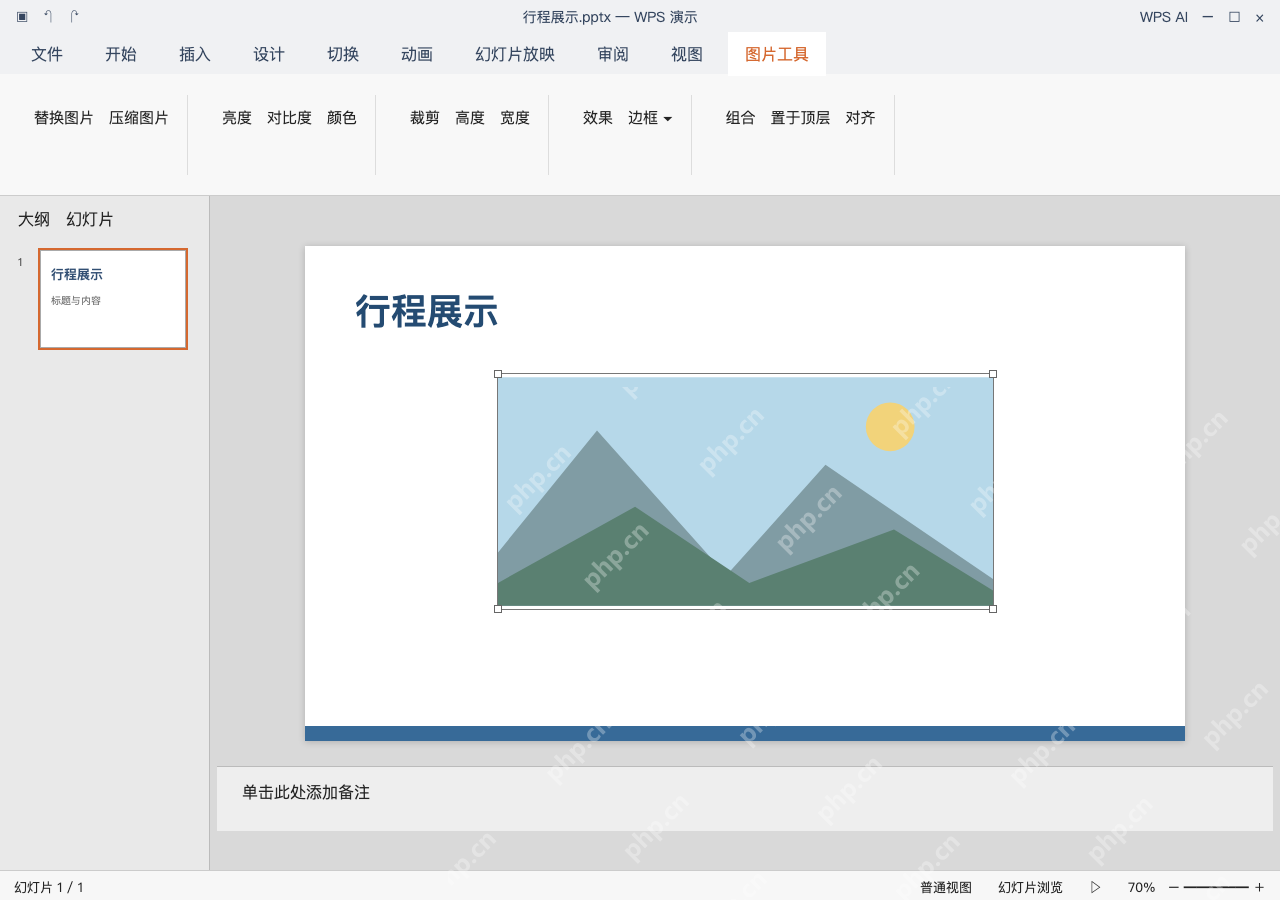
单击照片,确认只选中了图片
打开行程展示.pptx,点击封面的照片,确认选中框完全包裹住照片、没有选到其他元素。等界面弹出「图片工具」栏,直接找到里面的「边框」选项。
成品ppt在线生成,百种模板可供选择☜☜☜☜☜点击使用;

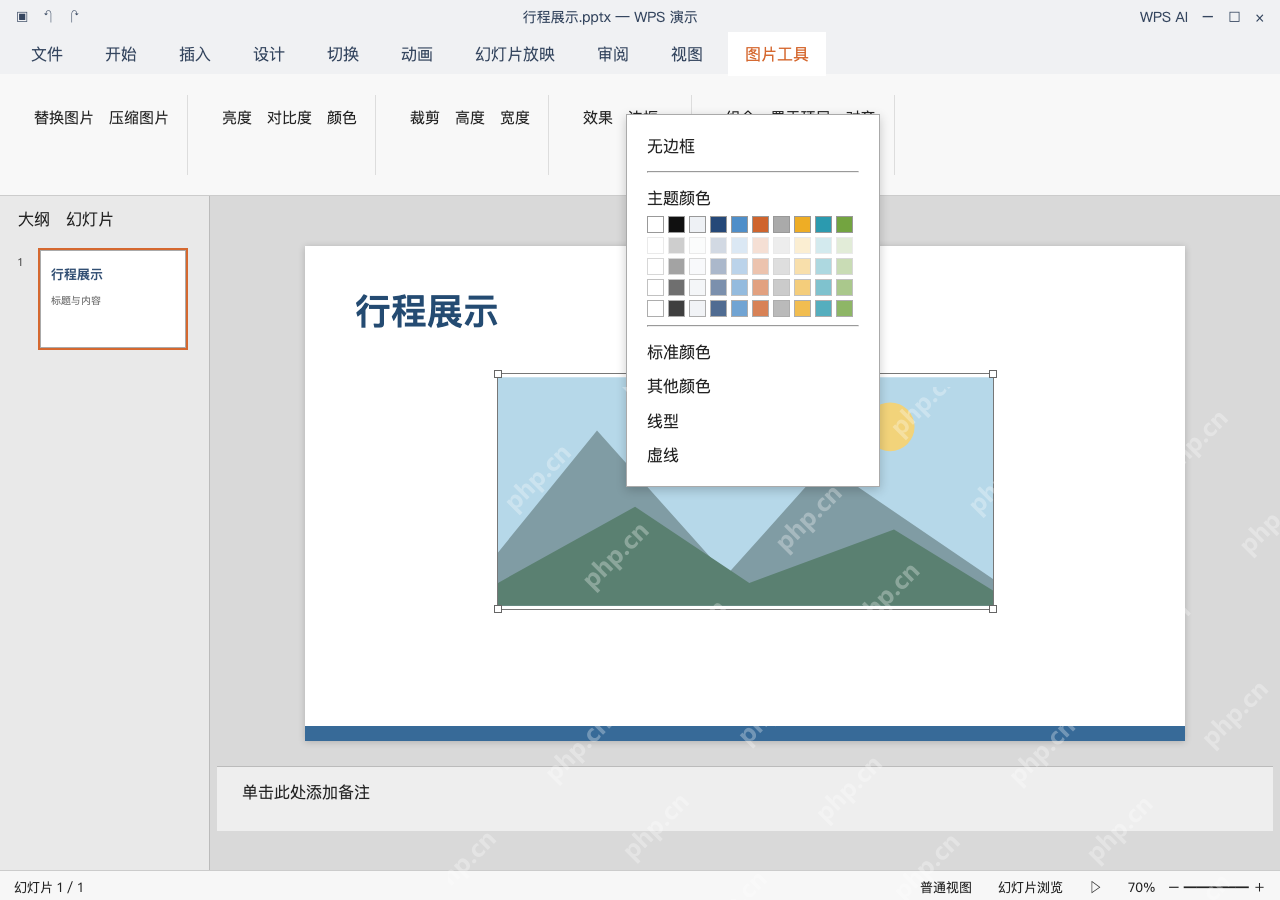
在边框调色板里选择颜色
点「边框」旁边的下拉箭头,在「主题颜色」分类里挑一个深蓝色。选完色看图片外沿有没有出现连续的线条,照片本身的内容不会有任何改动。
取消选中,检查线框与照片的对比
点一下幻灯片的空白区域,退出图片选中状态再检查边框效果。「行程展示」页面的深蓝色线框在白底上会清晰显示。要是后续换了幻灯片主题,边框颜色变得太浅看不清,就重新选中照片,回到边框调色板里选一个辨识度更高的颜色就行。