








必须完成安卓手机与Windows PC的完整配对并授予短信权限,才能在电脑端收发短信;需确保Win11 22H2+、Android 8.0+、同一Microsoft账户、Wi-Fi名称合规、蓝牙与定位开启,且安装并登录“连接至Windows”应用,授权时务必打开“短信”开关。
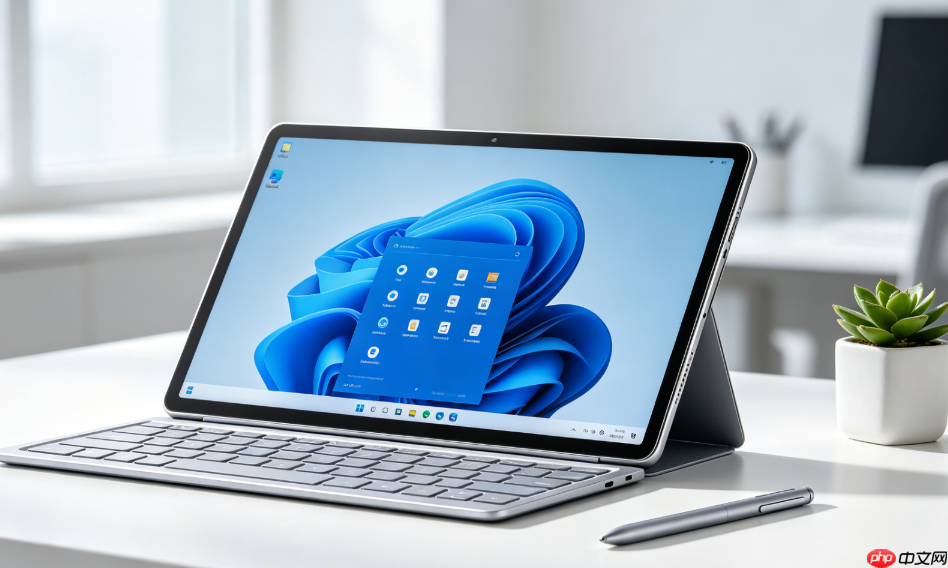
要在Windows电脑上用“手机连接”功能收发短信,必须先完成安卓手机与PC的完整配对,并确保短信权限已明确授予,否则电脑端不会显示任何消息界面。
确认前置条件全部满足
检查电脑是否运行Windows 11(22H2或更新版本),手机是否为Android 8.0及以上系统;【Microsoft账户必须在电脑和手机两端完全一致且已登录】;Wi-Fi网络名称不能含中文、空格或特殊符号;蓝牙与位置服务需同时开启;手机端已安装“连接至Windows”应用(三星、荣耀、OPPO等品牌可能已预装)。
这一步跳过会导致后续所有操作无效——比如用不同账号登录,二维码扫描后会卡在“正在验证”界面超过两分钟,最终提示“连接失败”。
启动并登录Phone Link应用
点击任务栏搜索框,输入“手机连接”,回车打开应用;若首次运行,系统会引导你选择设备类型,选“Android”;应用自动尝试登录,此时必须使用与手机端完全相同的Microsoft账户,不能切号,也不能用本地账户顶替。

如果登录后页面空白或反复弹出“请稍候”,说明后台服务未运行,需手动打开services.msc → 找到“Windows Connection Manager”和“Phone Service” → 右键启动,设为“自动(延迟启动)”。
完成配对并授权短信权限
第一步:在Phone Link主界面点击“添加手机”,选择Android → 等待二维码生成;
第二步:在安卓手机浏览器中访问 www.aka.ms/yourpc,下载并安装“连接至Windows”;
第三步:打开该应用,用同一Microsoft账户登录 → 点击“连接手机和电脑” → 允许摄像头权限 → 扫描电脑屏幕上的二维码;
第四步:手机端弹出6位验证码,输入到电脑对应位置 → 点击“下一步”;
第五步:逐项开启权限,【务必打开“短信”开关,否则无法收发】,同时建议开启“通知”“通话记录”“剪贴板同步”以获得完整体验。
在电脑端收发短信
配对成功后,左侧边栏会出现“短信”图标,点击进入;首次加载可能需要10~30秒,期间顶部显示“正在同步消息”。
发送新消息:点击右下角“新建消息”图标 → 在“收件人”栏输入手机号(支持从联系人中选取)→ 输入内容 → 按回车或点击右侧发送箭头。
回复已有对话:直接点击左侧会话列表中的联系人,输入框自动聚焦,打字即实时同步到手机发送。
注意:电脑发送的短信实际由手机基带发出,依赖手机信号;若手机处于飞行模式或无SIM卡,则无法发送,但已同步的历史消息仍可查看。



















