








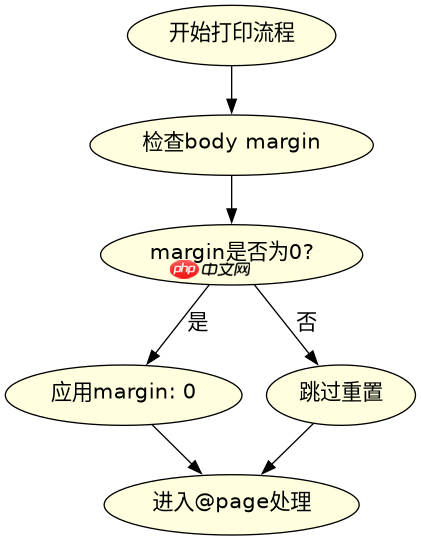
在css3中重新规划打印样式的盒模型边距,核心做法是重置默认边距并显式定义`@page`规则。通过设置`body`的`margin: 0`消除浏览器默认间距,利用`@page { margin: ... }`控制页面四周留白,从而确保内容在纸张上布局合理且不被裁剪。

如何消除浏览器默认边距以防止内容溢出?
直接回答:通过为`body`元素设置`margin: 0`和`padding: 0`来清除默认样式,防止内容因默认内边距而超出纸张边界。
/* 基础重置 */
body {
    margin: 0;
    padding: 0;
    box-sizing: border-box;
}

/* 打印媒体查询 */
@media print {
    body {
        margin: 0;
        padding: 0;
    }
}
上述代码确保了在打印时,`body`元素不会自带任何间距。`box-sizing: border-box`保证子元素的尺寸计算包含边框和内边距,避免意外溢出。实际运行中,若未重置`body`边距,内容可能会从页面边缘开始,导致视觉上的拥挤或裁剪。
立即学习“前端免费学习笔记(深入)”;

如何通过@page规则精确控制页面四周留白?
直接回答:使用`@page`选择器设置`margin`属性,可以分别指定上下左右四个方向的留白值,从而精确控制打印页面的可用区域。
@media print {
    @page {
        size: A4;
        margin-top: 2cm;
        margin-right: 2.5cm;
        margin-bottom: 2cm;
        margin-left: 2.5cm;
    }

    /* 确保内容不覆盖页边距 */
    body {
        width: 100%;
        max-width: none;
    }
}
该代码片段展示了如何为A4纸张设置具体的页边距。`size: A4`明确指定纸张大小,而四个`margin-*`属性则定义了不可打印区域的宽度。这种设置能确保内容始终位于安全区域内,避免被打印机机械误差裁剪。注意,`@page`中的边距设置优先级高于`body`的边距,因此即使`body`有边距,也会被`@page`覆盖。
当内容高度超过一页时,如何避免分页截断关键信息?
直接回答:通过设置`page-break-inside: avoid`和`page-break-after: always`等属性,控制块级元素的分页行为,防止表格、列表或段落被不合理地切断。
@media print {
    table, pre, blockquote {
        page-break-inside: avoid;
    }

    h2, h3 {
        page-break-after: avoid;
    }

    .section {
        page-break-before: always;
    }
}
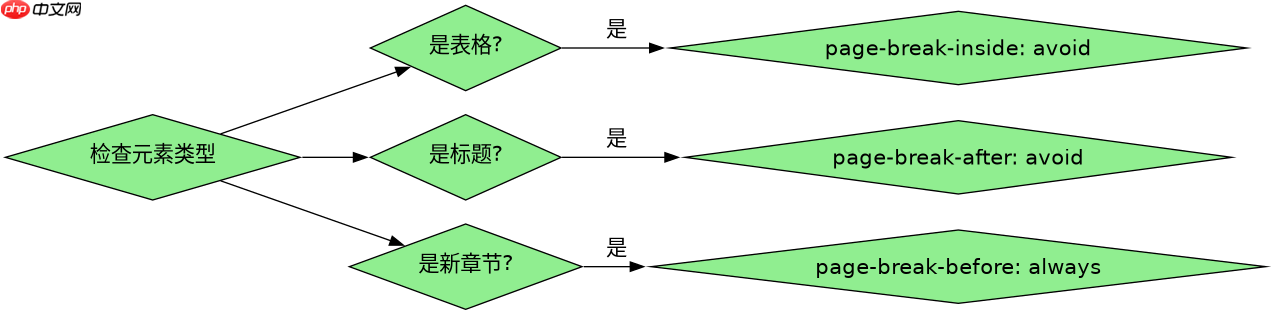
此代码针对常见易被截断的元素进行优化。`table`和`blockquote`设置`avoid`后,浏览器会尝试将其完整保留在一页内,若空间不足则移至下一页。`h2`和`h3`标题后也设置`avoid`,防止标题与正文分离。`.section`类元素前强制分页,确保新章节从新页开始。这些设置共同作用,提升打印文档的可读性和专业性。



















