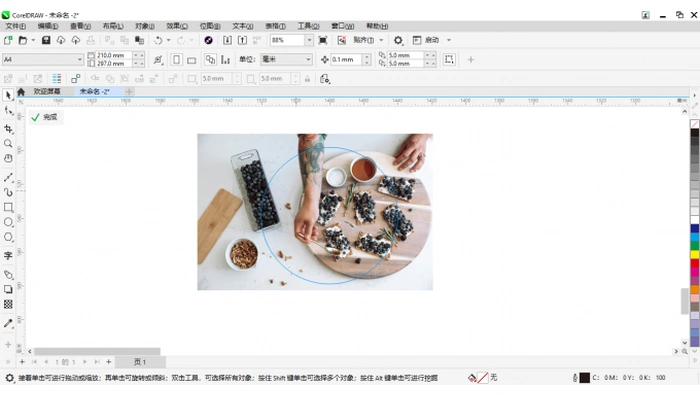
coreldraw 抠取轮廓清楚的物体,可先用贝塞尔工具描出闭合曲线,再把图片放进这个 powerclip 图文框。框外内容会被隐藏,原图片仍保留,便于调整。它适合产品、卡通和清晰外轮廓,细碎发丝或半透明边缘需要更精细的位图处理。
沿主体外缘绘制闭合路径
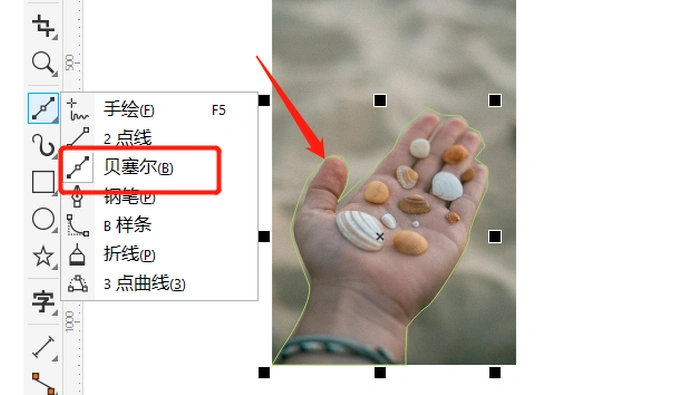
导入图片后,使用贝塞尔工具沿主体边缘逐点绘制路径。直线段单击定位,曲线段拖动控制方向,最后回到起点闭合。
用形状工具调整节点,使边线贴合主体。路径可以先设置无填充并保留醒目轮廓,便于核对边缘,避免内部孔洞被误当成外轮廓。
将图片放进闭合图文框
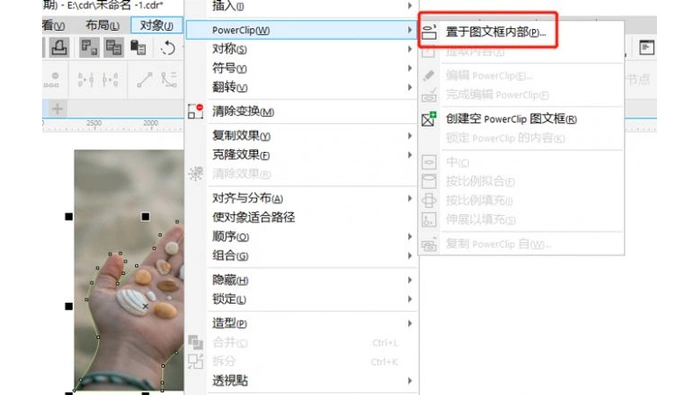
切回挑选工具,先选图片,再选择“对象 > PowerClip > 置于图文框内部”,随后点击已经画好的闭合曲线。旧版或经典工作区可能把入口放在“效果”菜单下,名称也可能是图框精确裁剪。
操作顺序是先选内容、再指定容器。若内容位置发生变化,进入 PowerClip 编辑模式重新移动图片,使主体与轮廓重合。
修整边缘并保留可修改文件
选中 PowerClip 对象,进入编辑内容,微调图片位置或大小,完成后退出编辑。边界不贴合时,用形状工具修整容器节点,并将容器轮廓设为无。
在彩色背景上检查边缘,再保存 CDR。需要独立透明图片时导出 PNG并启用透明度;PowerClip 只是隐藏框外区域,不会自动删除原图像素。