








在 macos 上安装 t3 code 桌面端,可以使用 homebrew 命令 brew install --cask t3-code。使用 codex 时,还需在同一台电脑安装 codex cli 并运行 codex login。完成后打开 t3 code,确认本地项目能够选择 codex 并发起会话。
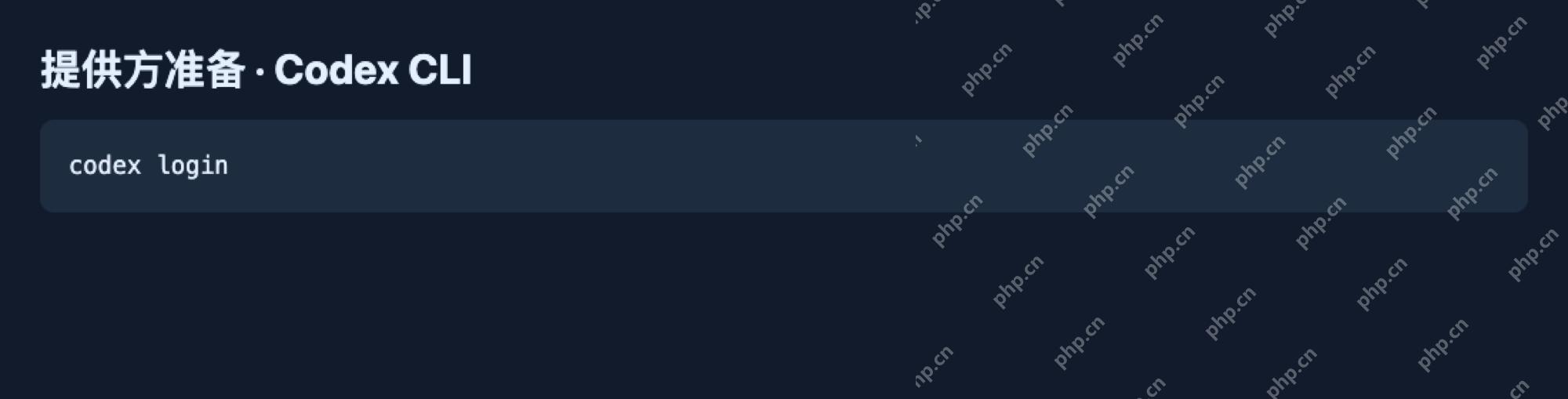
准备 Codex CLI
先在准备运行 T3 Code 的 Mac 上确认 Codex CLI 可用。打开终端,运行登录命令,并按 CLI 提示完成认证。若提示找不到 codex,先检查 CLI 是否安装,以及当前终端是否能找到它。
codex login
☞☞☞AI 智能聊天, 问答助手, AI 智能搜索, 多模态理解力帮你轻松跨越从0到1的创作门槛☜☜☜
如果登录流程无法完成,先单独排查 Codex 的登录状态。桌面客户端已经安装,也仍需要本机提供方可用。
安装 T3 Code 桌面端
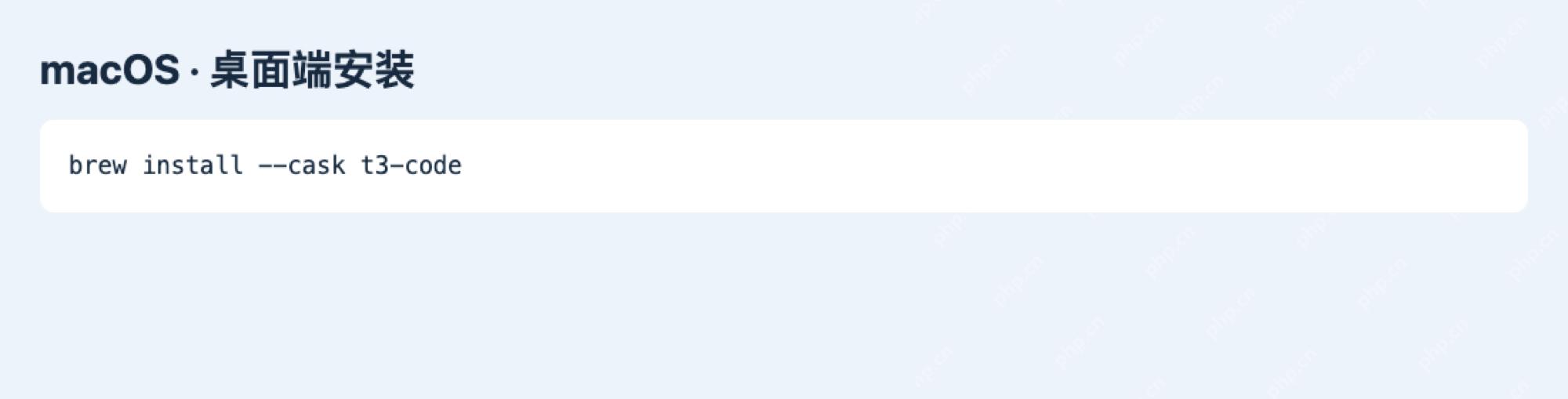
已经安装 Homebrew 的读者可以运行下面的 cask 安装命令。等待 Homebrew 完成,然后从应用程序目录打开 T3 Code。

brew install --cask t3-code
如果当前环境没有 Homebrew,可从项目的 GitHub Releases 选择适合本机的 macOS 桌面安装包。安装完成后先启动客户端,再进行下一步。
检查提供方是否可用
选择一个有权读取的本地练习项目,创建会话并选择 Codex。可以先发送「请只读查看这个项目,并告诉我入口文件」。收到回应后再核对文件名是否属于这个仓库。如果看不到 Codex,回到同一台主机检查 CLI 安装和认证,再在桌面端重新检查提供方。



















