








用纯白BMP全屏填充可筛查坏点:需设原生分辨率、禁缩略图、选“填充”模式;Z字扫描+黑白复核+卡片定位,排除反光灰尘,OLED禁按压。
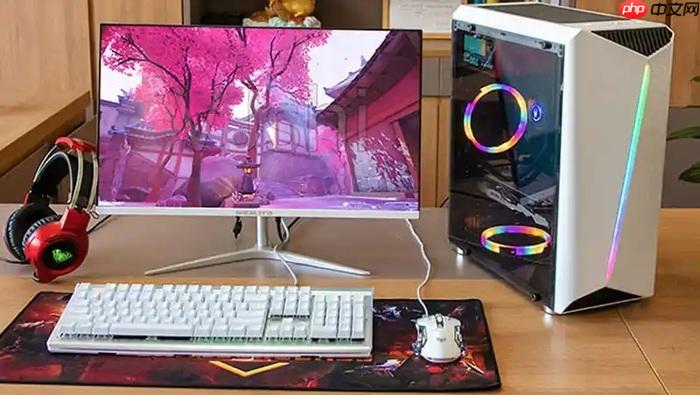
电脑屏幕出现固定不消失的白色小点,或怀疑存在暗坏点影响显示质量,需用纯白画面快速筛查——白底最易暴露暗点(始终不亮的黑点)和弱响应彩点(如蓝底发灰、红底发粉),但必须排除反光、灰尘与桌面缩放干扰,否则误判率超70%。
准备无压缩纯白BMP文件
按下Win+R→输入mspaint→回车启动画图;新建画布→右键空白处→【属性】→将宽度和高度设为当前屏幕原生分辨率(如1920×1080);点击填充工具→选纯白色→涂满全画布;点击【文件】→【另存为】→保存类型选“24位BMP(*.bmp)”→文件名建议为white.bmp→【务必取消勾选“保存缩略图”】,否则元数据会触发Windows壁纸引擎异常插值。
强制以填充模式全屏显示
右键桌面空白处→【个性化】→左侧点“背景”→右侧“背景”下拉选“图片”→点击“浏览”→选中white.bmp→打开后→在“选择契合度”中【必须选“填充”】,不可用“居中”或“平铺”,否则四角留黑边,高发坏点区(距边1cm内)直接漏检。
在标准光线下执行Z字扫描观察
第一步:调高笔记本亮度至100%,关闭顶灯,但保留环境漫射光(完全黑暗会放大瞳孔噪点,误把生理暂留当坏点);
第二步:眼睛距屏幕40–50厘米,视线垂直中心;
第三步:从左上角起,横向扫至右边界→下移一行→反向扫回左边界→再下移→如此Z字推进,每行停留不少于3秒;
第四步:发现可疑黑点后,立即切换纯黑壁纸复核——若该点在黑底下发亮,则是亮点;若在白底发黑、黑底也发黑,才是真暗点。
用硬质卡片边缘辅助定位
方法一:取一张银行卡或SIM卡,竖直紧贴屏幕表面,沿可疑点上下/左右缓慢拖动,观察该点是否始终固定在卡片边缘与屏幕交界处;
方法二:若卡片边缘经过时该点“跳变位置”,大概率是静电吸附微尘,用超细纤维布蘸蒸馏水轻擦即可消除;
注意:OLED屏禁用按压,LCD屏可轻压但仅限中心区域,且必须先关机断电。





















