








安装 agent-browser 分两步。先用 npm 安装 cli,再用它准备 chrome for testing。完成后,打开 example.com 并读取页面快照,确认命令和浏览器都能正常工作。
检查 npm 环境
在准备安装的终端中分别查看 Node.js 和 npm 版本。这两条命令都应返回版本号。本次在 macOS ARM64 上使用 Node.js v26.13.0 和 npm 11.20.0。
node --version
npm --version
☞☞☞AI 智能聊天, 问答助手, AI 智能搜索, 多模态理解力帮你轻松跨越从0到1的创作门槛☜☜☜
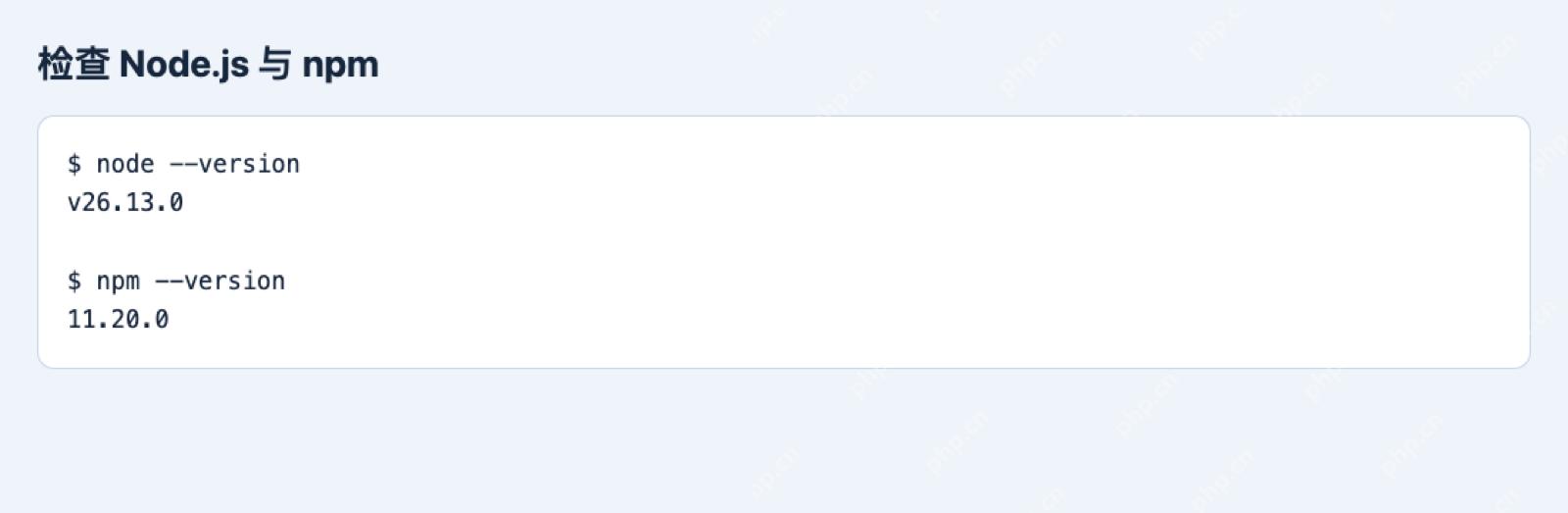
如果其中一条提示找不到命令,先确认 Node.js 和 npm 已经安装,并在同一个终端重试。能从某个编辑器打开 Node.js,并不能说明当前终端也能找到 npm。
安装 CLI 并确认版本
下面的安装命令固定到实测使用的版本。安装完成后紧接着运行版本检查,确认当前终端解析到的是刚装好的命令。
npm install -g agent-browser@0.41.2
agent-browser --version
本次返回 agent-browser 0.41.2。如果 npm 安装成功但找不到命令,先核对 npm 的全局安装位置是否在当前终端的 PATH 里。若 npm 打印安装脚本提示,先以版本检查结果判断 CLI 是否可运行。

准备浏览器
CLI 版本检查通过后,运行浏览器安装命令。首次下载可能需要等待,结束时应有浏览器安装成功的提示。本次下载并安装了 Chrome 157.0.8103.38。
agent-browser install
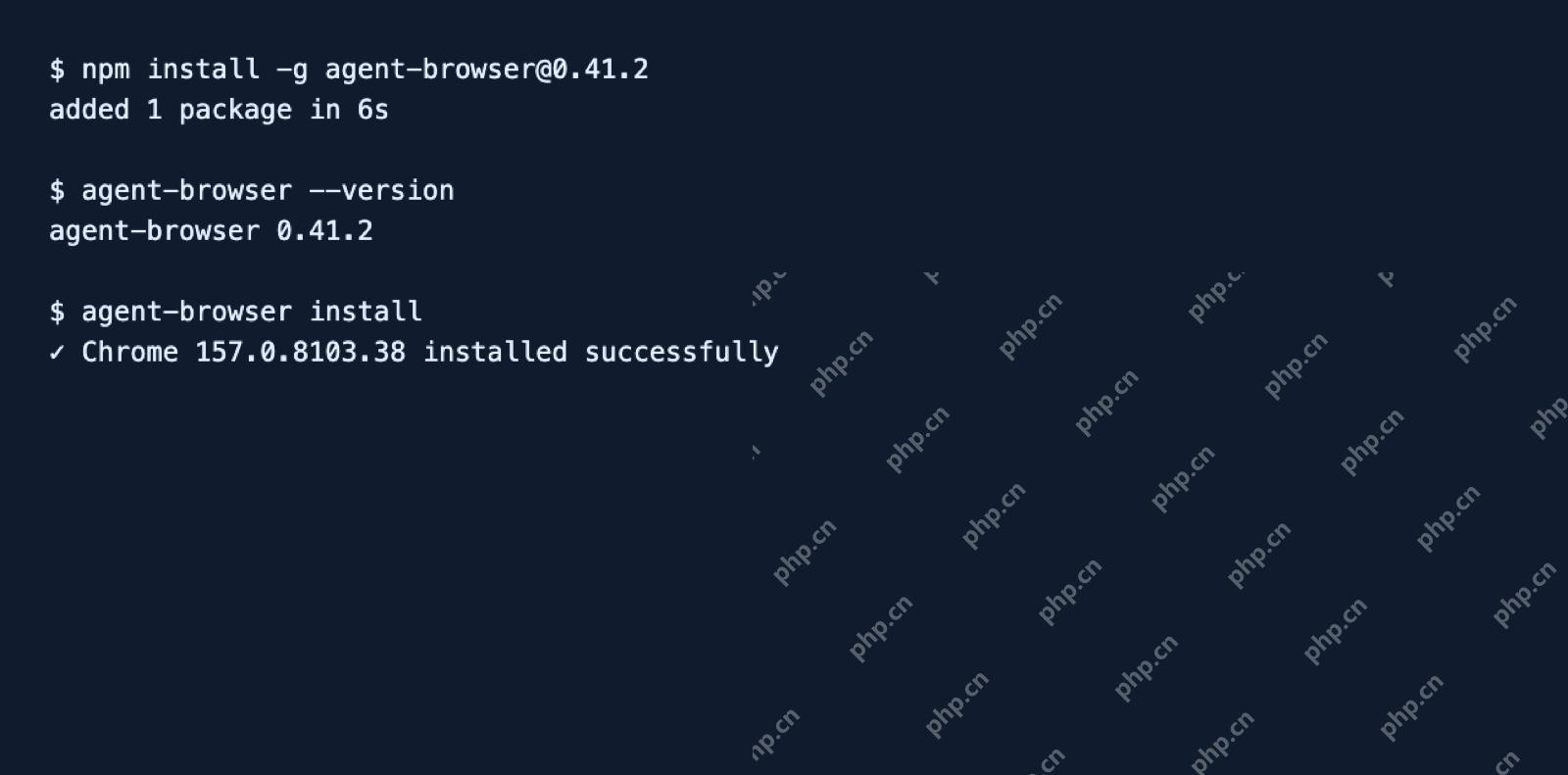
下载失败时,先看终端报错指向下载、系统检查还是本地写入。项目文档说明,macOS 低于 13 时自动下载步骤会提前停止。如果安装命令已成功,下一步再用网页访问判断浏览器能否启动。
打开第一个网页
打开练习页,接着读取可交互元素。两条命令在同一个会话中执行。第一条成功时可以看到页面标题,第二条应返回页面里可交互的链接。本次输出包含 Learn more 和引用 e1。
agent-browser open https://example.com
agent-browser snapshot -i
如果 CLI 能显示版本,但网页命令提示浏览器未就绪,先回看上一节的安装结果。网页打开和快照都验证通过后,关闭会话。下一篇会使用这条 Learn more 链接练习点击。
agent-browser close





















