








Atoms中需先在功能描述区完整补充触发动作、执行逻辑和预期结果三要素,再在页面结构中配置对应组件的事件绑定,最后通过预览验证一致性,缺一不可。
☞☞☞AI 智能聊天, 问答助手, AI 智能搜索, 多模态理解力帮你轻松跨越从0到1的创作门槛☜☜☜
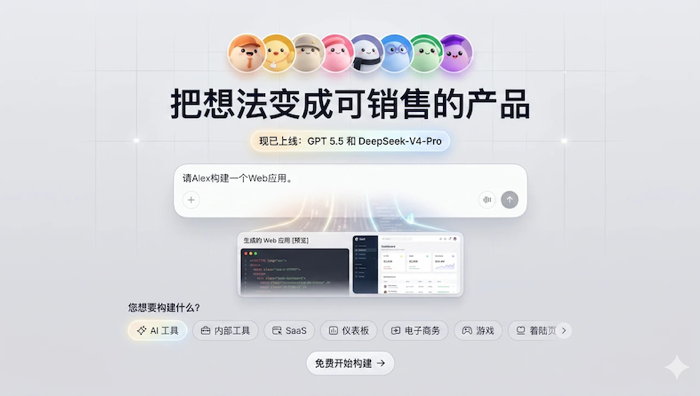
Atoms生成的应用页面缺少所需功能时,需在Atoms平台的功能描述区补充完整业务逻辑,并同步调整页面结构以匹配新需求,否则后续生成的代码将无法响应真实交互场景。
在Atoms中补充缺失的功能描述
打开Atoms项目→点击左侧「功能描述」标签页→在文本编辑区末尾新增一段清晰、无歧义的自然语言描述,例如:“用户点击‘导出PDF’按钮后,应生成当前表格数据的PDF文件并自动下载,不跳转页面”。
这一步必须写明触发动作、执行逻辑和预期结果三要素,【缺少任一要素会导致Atoms生成的组件无事件绑定或返回空操作】。
写完后点击右上角「保存描述」按钮,系统会自动触发底层分析,但不会立即重绘页面。
调整页面结构以支撑新功能
切换到「页面结构」视图→找到与新功能关联的容器组件(如含按钮的Card、Form区块或空白Section)→点击该组件右侧的「编辑」图标。
方法一:添加新组件
在弹出的组件面板中,搜索“Button”→拖入一个按钮到目标区域→双击按钮修改文字为“导出PDF”→在右侧属性栏中,将「事件类型」设为“click”,「触发动作」选“调用API”或“执行JS函数”(根据功能描述选择)。

方法二:复用现有组件
若已有按钮但未配置行为,直接选中它→在右侧「交互设置」中启用「点击事件」→从下拉菜单选择与功能描述匹配的动作模板,例如“下载文件”→填写参数字段:dataSource设为当前表格的变量名(如tableData),format设为pdf。
【务必确认该按钮所在父容器已启用“响应式布局”且未被display:none隐藏,否则Atoms生成的DOM节点可能不可见或无法绑定事件】
验证功能与结构的一致性
第一步:点击顶部「预览」按钮,查看页面是否正常加载新按钮并可点击;
第二步:在预览窗口中点击该按钮,观察控制台是否有错误提示,或是否触发预期下载行为;
第三步:若失败,返回「功能描述」检查动词是否模糊(如用了“处理”“优化”等笼统词),并回到「页面结构」确认事件绑定路径是否断开——常见断点是按钮嵌套在未开启交互的Div中,或父级容器设置了pointer-events:none。




















