在 git bash 中执行 java 命令无效,通常是因为环境变量 path 未正确包含 java 的 bin 目录,或者 git bash 缓存了旧的配置。解决方法是修改 .bashrc 或 .profile 文件,将 java_home/bin 追加到 path 中并重新加载配置。

Git Bash 如何正确设置 JAVA_HOME 和 PATH
Git Bash 默认读取 .bashrc 或 .profile 来初始化环境。要永久生效,需在这两个文件中添加导出语句。具体做法是在文件末尾加入 export JAVA_HOME="你的Java安装路径" 和 export PATH="$JAVA_HOME/bin:$PATH",然后运行 source ~/.bashrc 使配置立即生效。这样 Git Bash 就能识别 java 命令。
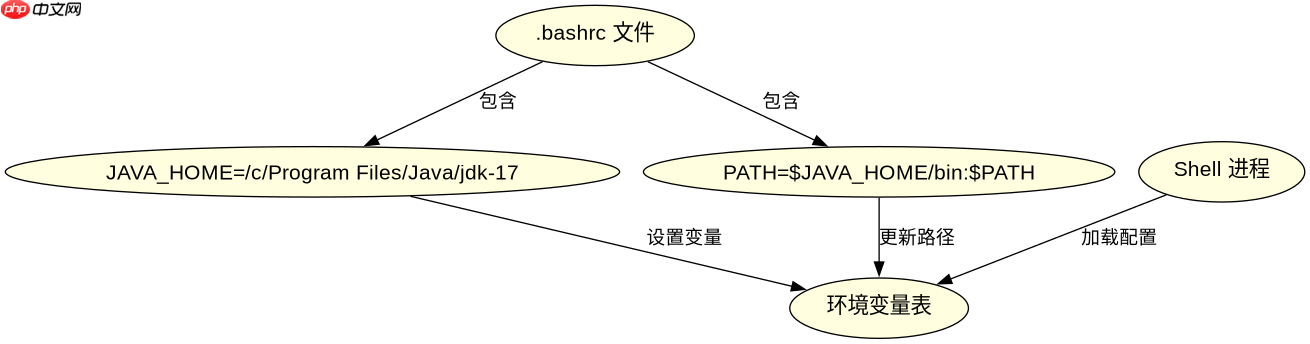
export JAVA_HOME="/c/Program Files/Java/jdk-17" export PATH="$JAVA_HOME/bin:$PATH" source ~/.bashrc
上述代码假设 Java 安装在 C 盘的 Program Files 目录下。执行后,在 Git Bash 中输入 java -version 应能显示版本信息。如果路径中有空格,必须使用双引号包裹。注意 Windows 路径中的反斜杠在 Git Bash 中建议转换为正斜杠或使用双反斜杠转义。
立即学习“Java免费学习笔记(深入)”;

为什么修改环境变量后 Git Bash 仍不识别 java
即使修改了配置文件,Git Bash 可能因为会话缓存或启动方式不同而未加载新配置。常见原因包括:使用了图形界面启动的 Git Bash 未刷新、配置文件语法错误、或存在多个 Java 版本导致冲突。解决方法是关闭所有 Git Bash 窗口并重新打开,或在命令行中手动运行 source ~/.bashrc 强制重载。此外,检查 echo $PATH 确认 bin 目录是否已加入。
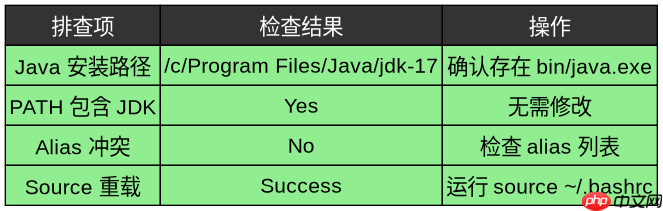
echo $PATH | grep -i jdk
通过运行 echo $PATH 可以查看当前环境变量路径。如果输出中包含 jdk-17/bin(根据实际安装名调整),说明配置成功。若未包含,则需检查 .bashrc 中的拼写是否正确,特别是 JAVA_HOME 的路径是否与系统实际一致。Windows 系统中,Java 路径通常以 /c/ 开头表示 C 盘。
Git Bash 中 java 命令返回 'command not found' 的具体排查步骤
当 java 命令返回 'command not found' 时,表明 Shell 无法在 PATH 中找到可执行文件。首先确认 Java 是否已安装且路径正确。其次,检查 .bashrc 中是否有重复或覆盖 PATH 的设置。最后,确保没有别名(alias)干扰。例如,若设置了 alias java='invalid_command',也会导致失败。移除相关别名或注释掉冲突行即可恢复。