


需下载VSCode-darwin-universal.zip通用版,解压后拖入“应用程序”目录,右键绕过开发者验证,首次启动时授权完全磁盘访问并安装中文语言包。
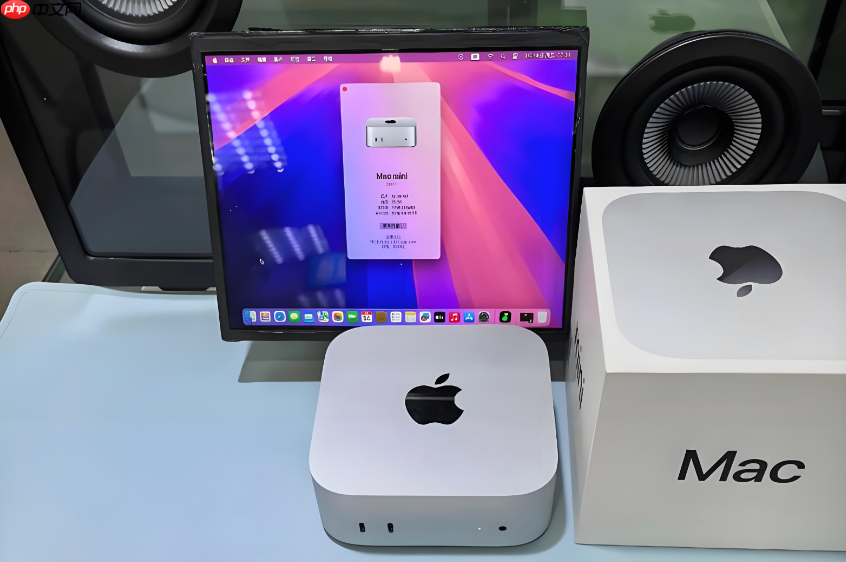
苹果电脑上安装VS Code编辑器需要获取官方通用版安装包、解压后正确放置到系统应用目录,并完成首次启动授权,否则无法正常打开。
下载适用于Mac的VS Code安装包
打开浏览器访问 https://www.php.cn/link/30580a4caf21ef930b7774a2eff4aa26,网页会自动识别macOS系统并显示「macOS」大按钮;点击即可开始下载 【VSCode-darwin-universal.zip】 文件——这个版本同时兼容Intel芯片和Apple Silicon(M1/M2/M3)设备,不可选错为仅标“Intel”或“ARM64”的旧版。
下载完成后,文件默认保存在「下载」文件夹中,名称类似 VSCode-darwin-universal-1.95.0.zip(版本号随时间更新)。
解压并安装到应用程序目录
双击下载好的 .zip 文件,系统自动解压出「Visual Studio Code」应用图标。
按住该图标,拖拽至「应用程序」文件夹中释放——这一步必须做,不能只保留在桌面或下载文件夹里,否则后续通过Spotlight或Launchpad无法稳定调用。

如果系统弹出“无法验证开发者”的警告,点「取消」→ 右键图标 → 选择「打开」→ 再点「打开」确认授权。这是macOS对首次运行非App Store应用的安全限制,【跳过此步将导致双击无响应】。
首次启动与基础配置
打开「应用程序」文件夹,双击「Visual Studio Code」启动程序。
首次运行时,系统可能再次提示“是否允许此应用访问‘完全磁盘访问’”,如需打开本地项目文件夹(如桌面、文档),请前往「系统设置 → 隐私与安全性 → 完全磁盘访问」中手动开启VS Code权限。
启动后界面默认为英文,右下角会弹出「安装中文语言包」提示框,点击「安装并重启」,重启后即切换为简体中文界面。
















