





用dxdiag可快速查看CPU型号、内存总量、显卡名称及显存大小:Win+R输入dxdiag→【系统】页看CPU与内存→【显示】页查GPU与显存→点击【保存所有信息】获取驱动版本等细节。
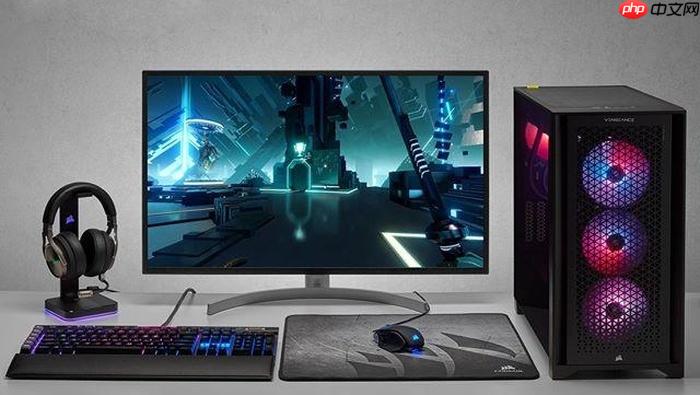
想快速判断一台电脑能不能流畅运行剪辑软件、AI工具或新游戏,必须看懂CPU型号、显卡类型、内存容量与硬盘种类这四类核心参数,光看商家写的“高性能”“畅快体验”根本没用。
用系统自带工具查基础配置
第一步:按 Win + R 打开运行窗口,输入 dxdiag → 回车。等待几秒,弹出的“DirectX 诊断工具”窗口里,【系统】页签直接显示处理器型号、内存总量、操作系统位数;【显示】页签能看到显卡名称和显存大小。
第二步:在同一个 dxdiag 窗口点击【保存所有信息】按钮,生成一个文本文件。别急着关——这个文件里藏着显卡驱动版本、显示器分辨率适配状态等关键细节,二手交易时对方问“显卡驱动有没有问题”,你就能直接发这一段过去。
注意:如果点开 dxdiag 后提示“无法找到 DirectX”,说明系统可能被精简过,这时请跳到下一节用 CPU-Z 补救。
用 CPU-Z 精准识别 CPU 和内存细节
CPU-Z 是体积最小、启动最快的硬件识别工具,双击即用,不装驱动、不联网、不弹广告。
方法一:下载安装包后解压,运行 CPU-Z.exe → 切换到【CPU】页签,重点看【Name】(具体型号)和【Specification】(完整规格字符串)。比如看到“13th Gen Intel(R) Core(TM) i5-1340P”,就立刻知道这是13代酷睿、低功耗标压U,不是12代i7伪装的。
方法二:切换到【Memory】页签,这里能确认内存是 DDR4 还是 DDR5,以及实际运行频率。特别注意:DRAM Frequency 显示的数值通常是标称频率的一半,比如它写“3200MHz”,真实等效频率就是 6400MT/s——这是 JEDEC 标准导致的显示惯例,不是软件出错。
方法三:切到【SPD】页签,选中插槽 Slot #1 或 Slot #2,能看到每根内存条的厂商、颗粒编号、时序参数。如果你打算加内存,必须确保新旧两条 SPD 信息里“Max Bandwidth”一致,否则可能降频运行。
用设备管理器验证独立显卡是否存在
右键“此电脑”→“管理”→左侧点“设备管理器”→展开“显示适配器”。
如果只看到 Intel Iris Xe Graphics 或 AMD Radeon Graphics 这类名字,说明是核显;如果额外出现 NVIDIA GeForce RTX 4060 或 AMD Radeon RX 7600M,那就是真独显。
⚠️重要提醒:有些厂商会在 BIOS 里隐藏独显设备,导致设备管理器里只显示核显。遇到这种情况,先重启进 BIOS(开机时狂按 F2 或 Del),找到 “Discrete Graphics” 或 “Switchable Graphics” 选项,设为 Enabled 再保存退出。
查硬盘类型和健康状态
第一步:在开始菜单搜索并打开【磁盘管理】→ 右键任意卷标(如C:)→【属性】→【工具】页签→点【优化】按钮右侧的下拉箭头 → 查看“媒体类型”是否为“固态驱动器”。
第二步:下载 HWiNFO64,运行后选择【Sensors-only】模式 → 展开左侧“Drives”节点 → 找到你的主硬盘 → 查看“Health”值。只要显示“OK”且“Wear Leveling Count”剩余百分比高于 80%,就说明硬盘状态良好;若出现“Caution”或数值低于 10%,建议立即备份数据并考虑更换。






















