





电脑屏幕局部阴影需先通过纯黑桌面暗室测试区分软硬件问题:若阴影位置固定、边界锐利,则属背光模组老化或导光板形变等硬件故障;若随壁纸缩放变化或仅HDR开启时出现,则为系统渲染或OSD设置冲突。
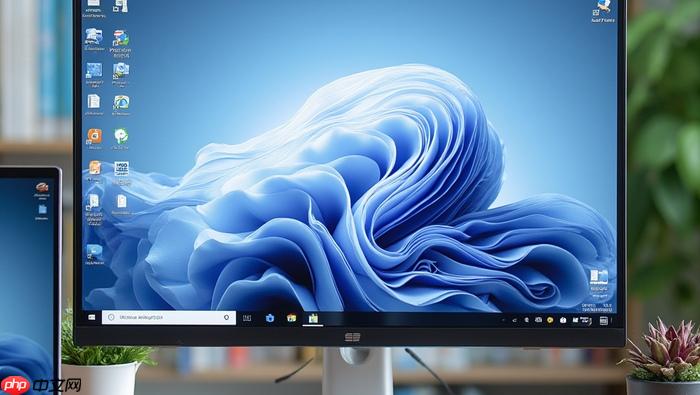
电脑屏幕局部出现阴影不是调高亮度就能掩盖的视觉异常,必须在5分钟内区分是系统设置残留、HDR误启用、信号链路干扰,还是背光模组物理衰减——纯黑桌面下阴影位置固定且边界锐利,大概率已超出软件调节范围。
第一步:纯黑桌面暗室快筛
右键桌面→“个性化”→“背景”→“纯色”→选#000000(纯黑)→关闭所有窗口→拉上窗帘或进入暗室→静观30秒。这一步操作起来很简单,但必须在无环境光干扰下进行,否则漏光与阴影无法分辨。
若阴影随壁纸缩放变化或仅在打开视频时浮现,问题在渲染层;【若纯黑背景下阴影位置固定、形状稳定、边缘清晰,可跳过所有软件调试,直接进入硬件排查】。
第二步:UEFI层级硬分界
关机→拔掉显示器电源线与信号线→静置10秒→长按音量+键同时按电源键(笔记本)或直接按主机电源键(台式机)→进入UEFI/BIOS界面→观察纯黑背景下的阴影是否依然存在。
这一步不用开Windows,5分钟内就能锁定问题层级。UEFI里阴影消失,说明是驱动、HDR或OSD设置冲突;【若UEFI中阴影依旧稳定存在,则可排除系统与驱动因素,直接进入硬件排查】。
第三步:三秒关闭HDR验证
右键桌面→“显示设置”→滚动到底部点击“高级显示设置”→确认分辨率设为“推荐”值、缩放设为100%→返回上一级→关闭“HDR”开关。
未关闭HDR直接测试会误判为硬件故障。很多用户跳过这步就拆机,结果发现只是Windows把暗区当阴影做了局部提亮压制。
第四步:OSD菜单快速干预
方法一:启用均匀度补偿功能
按显示器Menu键→进入“图像”→查找“亮度均匀度补偿”“Uniformity Control”或“Panel Uniformity”选项→开启。该功能仅在戴尔UltraSharp、LG UltraFine、飞利浦275M1RZ等高端型号中内置,对轻度四角发暗有15%~25%改善效果。
方法二:强制切入游戏模式或CAD模式
Menu→场景模式→选择“游戏”或“CAD”,停留30秒再切回标准模式观察变化。部分固件会在这些模式下默认启用基础均匀性校正逻辑,无需菜单显式支持。
方法三:重置OSD到出厂设置
Menu→系统设置→恢复默认值→确认。这能清除误启的“智能亮度”“自动伽马”“局部调光”等隐藏增强项,尤其适用于半亮半暗且菜单里找不到对应开关的机型。
第五步:线缆与接口实测路径
① 拔掉HDMI/DP线两端,用棉签蘸少量无水酒精清洁接口金手指与插座针脚,晾干3分钟。
② 将线缆换插主机背面独立显卡输出口(非主板视频口),并确保显卡供电线已插稳。
③ 更换一根已知完好的同规格线缆测试——VGA线易氧化、HDMI线超2米易衰减、DP线弯折处易隐性断路,【劣质延长线或分屏器会直接导致单侧信号丢失,引发一半亮一半暗】。
④ 在另一台电脑上接入同一显示器,若暗区依旧存在,则问题锁定在显示器本体;若显示正常,则原主机显卡输出电路或驱动存在兼容性缺陷。




















