





Mac备忘录端到端加密需先设主密码,再锁定单条备忘录或整个文件夹;锁定后须主密码/触控ID验证才能查看,含附件或AI功能的备忘录不可锁定。
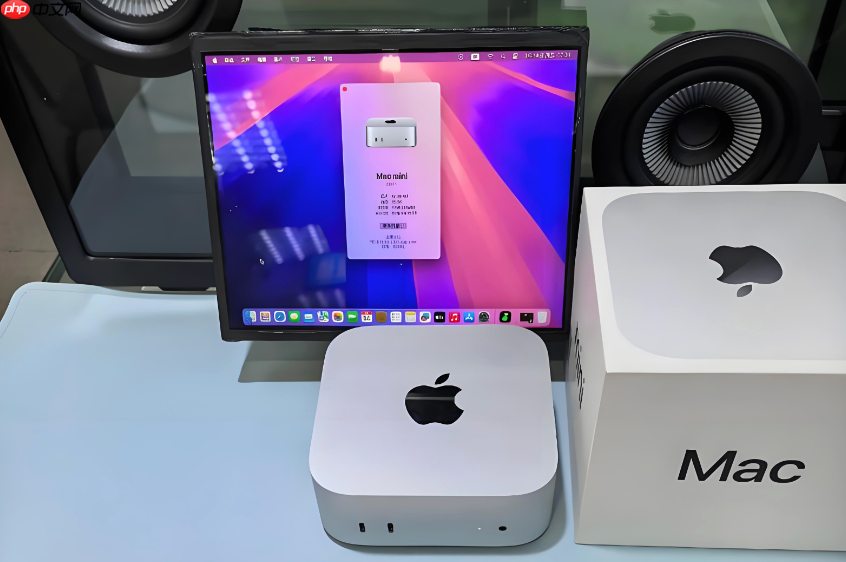
在Mac系统自带的备忘录中为单条或整组敏感内容启用端到端加密,防止他人直接查看银行卡号、医疗记录、密码等明文信息,必须通过主密码或触控ID验证才能展开内容。
先设置备忘录主密码
没有主密码就无法锁定任何备忘录,这一步是强制前置条件,跳过则后续所有加密操作都会失败。
打开“备忘录”应用 → 顶部菜单栏点击“备忘录”→“偏好设置”→ 点击左下角“设定密码”。
在弹出窗口中输入【新密码】并再次确认,【务必填写有意义的密码提示——若忘记密码且未开启触控ID或未配对Apple Watch,此备忘录将永久不可访问】。
勾选“使用触控ID”(如Mac支持),点击“设定密码”完成。
锁定某一条具体备忘录
方法一:工具栏锁图标操作
选中目标备忘录 → 点击右上角工具栏中的锁形图标 → 选择“锁定此备忘录” → 输入主密码(或轻触触控ID)→ 锁定成功后,标题旁立即出现灰色锁图标。
方法二:右键快捷菜单
在备忘录列表中右键点击该条目 → 选择“锁定” → 按提示完成身份验证。
注意:含视频、音频、PDF附件或使用了iOS 18.2以上新增AI摘要/改写功能的备忘录,无法被锁定。
锁定整个文件夹实现批量加密
第一步:在备忘录侧边栏点击“新建文件夹”,命名为“私密记录”或类似名称;
第二步:右键点击该文件夹 → 选择“锁定文件夹”;
第三步:输入主密码并确认,系统将对该文件夹内所有现有及后续新增备忘录统一启用加密;
第四步:将需保护的备忘录拖入该文件夹,此后每次打开文件夹都需验证身份。
这一步操作起来很简单,直接把文件拖进去就行。但要注意:文件夹锁定后,其内所有备忘录标题和缩略图在列表中均被隐藏,仅显示锁图标和文件夹名。
临时解锁与即时重锁
点击已锁定的备忘录,输入密码或使用触控ID验证,内容即刻显示。
将鼠标悬停在标题栏左侧锁图标上 → 光标变为手形时单击 → 内容瞬间隐藏。
若需彻底取消加密,打开该备忘录 → 点击锁图标 → 选择“移除锁定” → 输入密码确认。





















