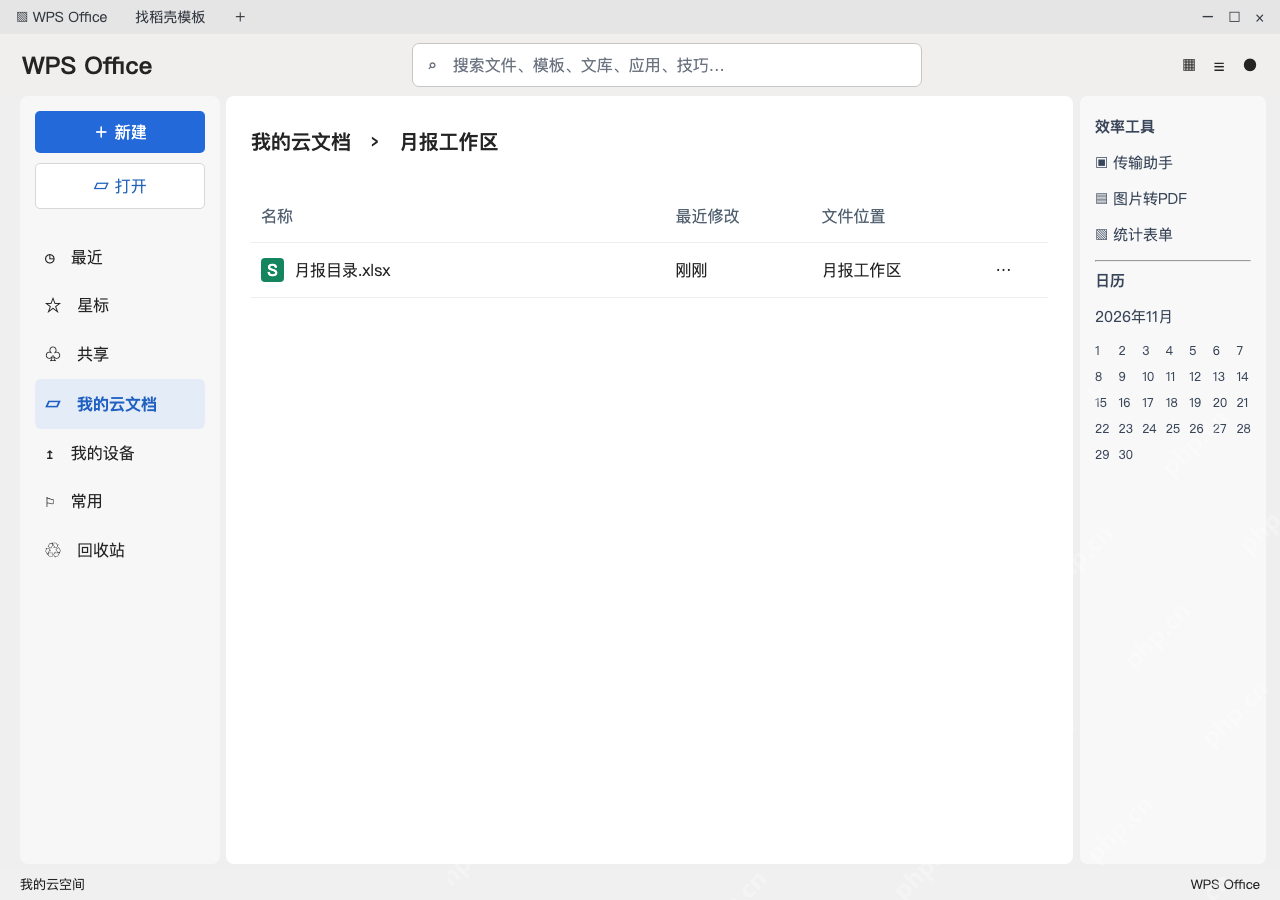
要把电脑里指定的文件夹用wps同步,直接去“我的云文档”的新建菜单里选“同步文件夹”就行。选的时候路径别填错,确认好再启动同步。我们这里拿“月报工作区”当例子操作,同步完成后去云端核对下示例文件有没有同步成功。
从我的云文档打开同步文件夹
打开WPS首页,进入“我的云文档”,点“新建”,选择“同步文件夹”。操作前先确认你当前登录的,就是打算存放这些资料的账号,别登错。
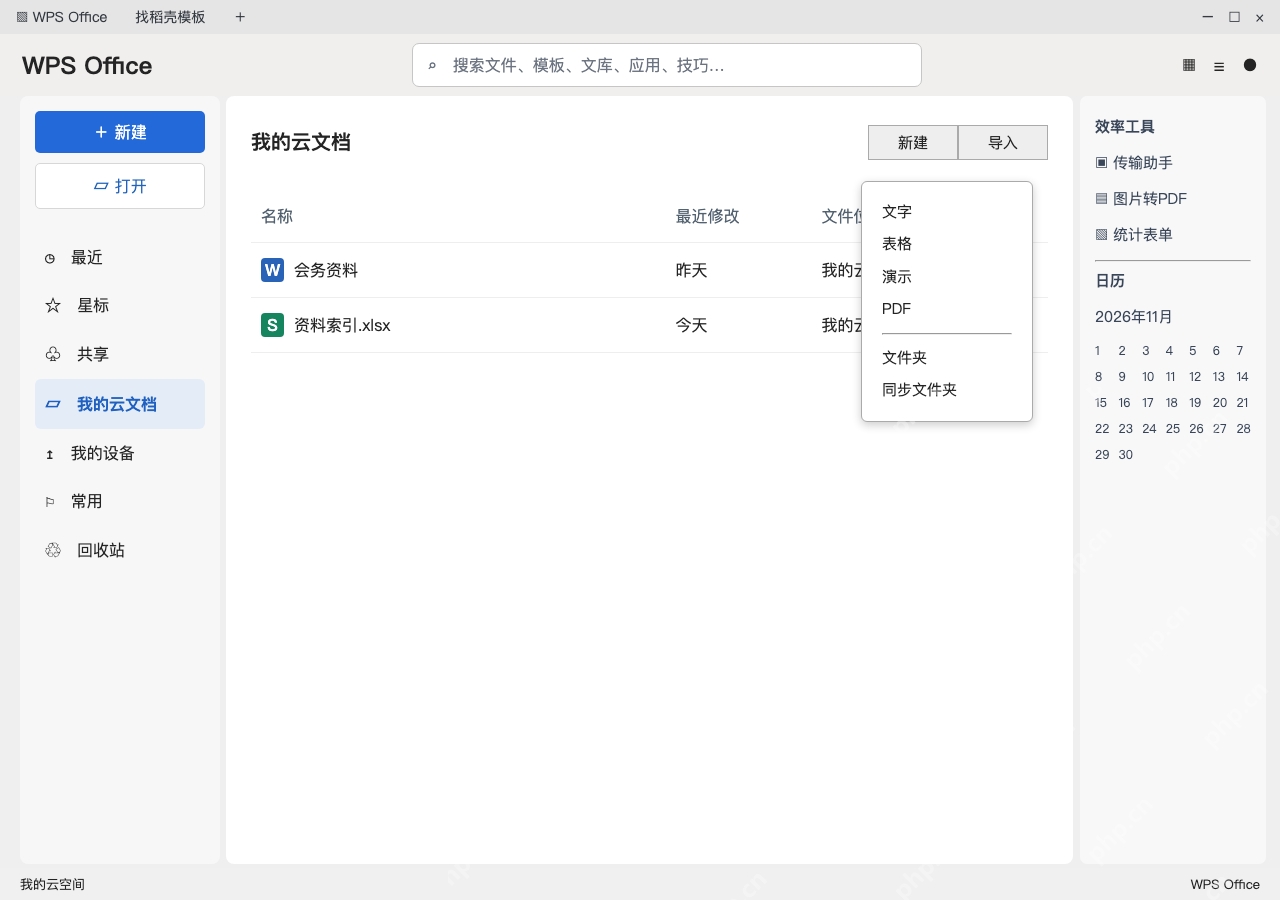
选择本机上需要同步的文件夹
点击“选择文件夹”,选中“月报工作区”。先检查一遍路径,确认只选了你需要同步的工作目录,再点“立即同步”。

Excel公式大师(兼容WPS)
下载
Excel/WPS 公式大师。用大白话描述需求,直接给出可用的公式、函数组合和数据处理方案,并解释每一段的作用。当用户提到"Excel 公式"、"表格函数"、"VLOOKUP 怎么用"、"XLOOKUP"、"LET"、"LAMBDA"、"动态数组"、"这个公式报错了"、"#N/A"、"#REF!"、"
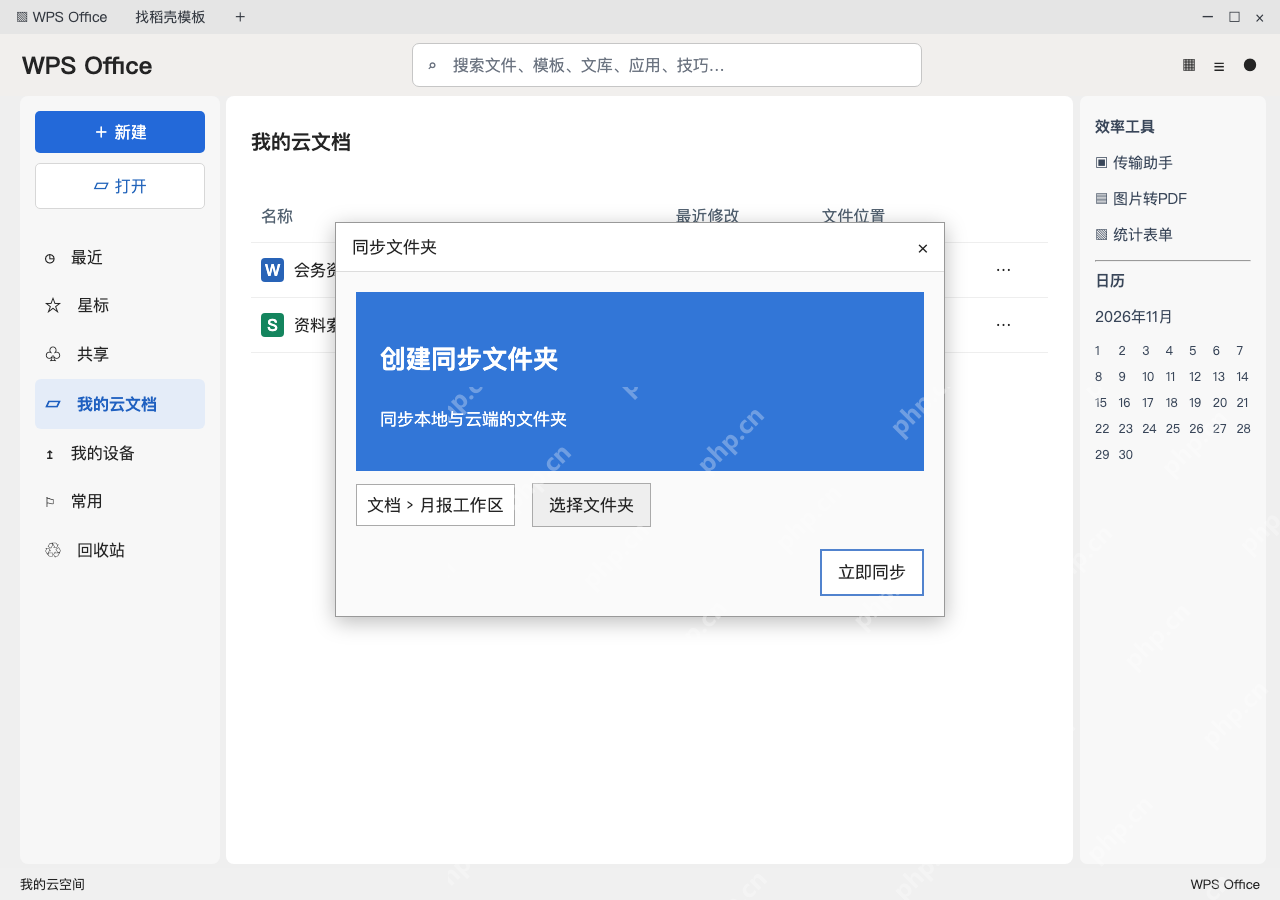
核对云端是否出现示例文件
等同步完成后,到云端对应位置找到“月报工作区”,打开里面的“月报目录.xlsx”确认文件正常。如果没找到,先核对当前账号和同步状态是否正常。