





edge浏览器新标签页入口:https://www.microsoft.com/zh-cn/edge。该页面是微软的 edge 官方介绍入口;新标签页属于浏览器内部页面,需在已安装的 edge 中按 ctrl+t 打开,再通过页面设置调整布局、背景和内容。

如何快速打开一个新的标签页
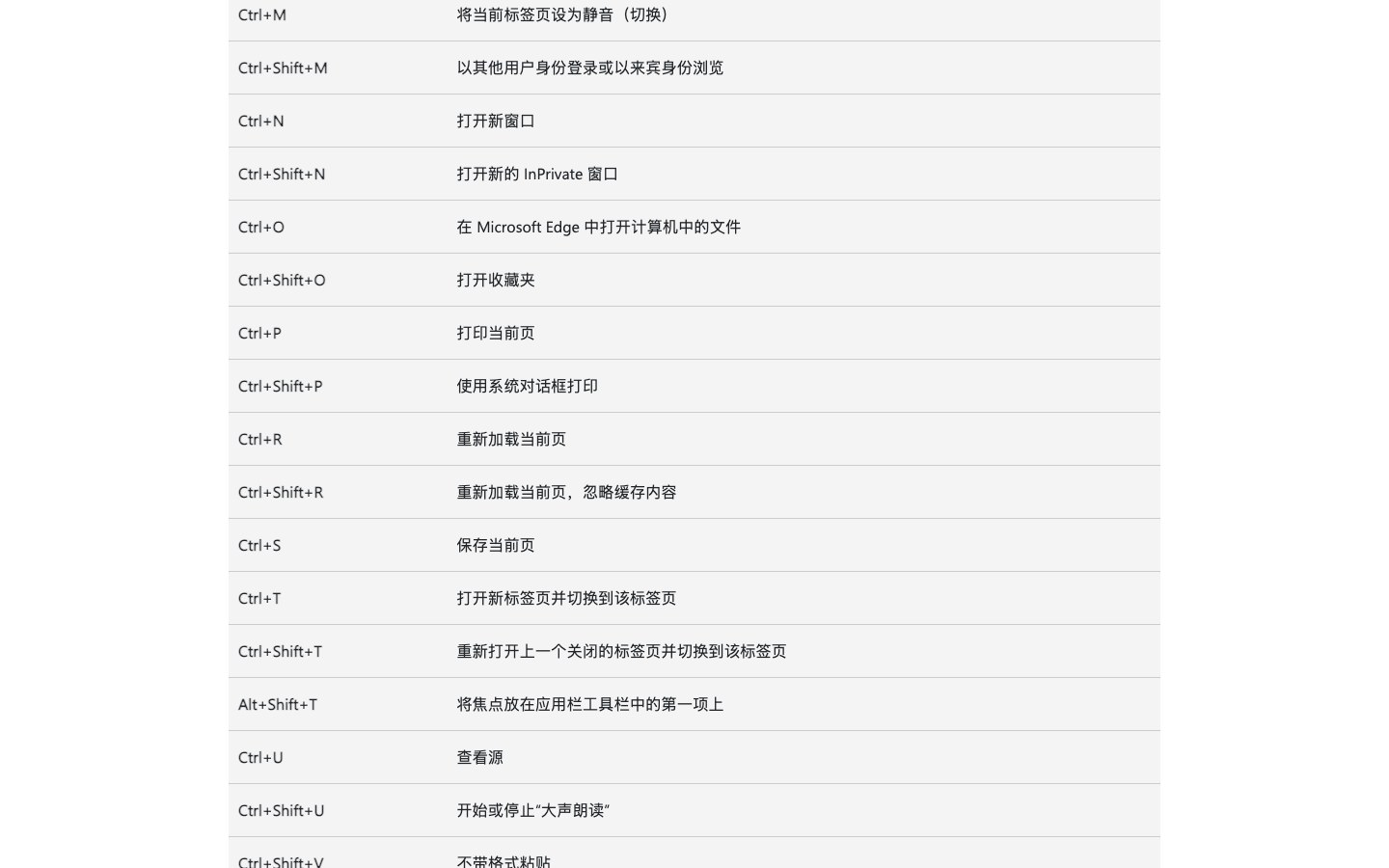
新标签页不是独立的公开网址,最直接的入口是标签栏上的加号或 Ctrl+T 快捷键,打开后仍处于当前浏览器窗口。
1、先启动已安装的浏览器,并保留当前正在浏览的页面。
2、单击标签栏右侧的加号,或使用 Ctrl+T 快捷键。
3、看到新的空白或资讯页面后,在地址栏输入网址或搜索词。
4、需要回到原页面时切换到前一个标签,不必重复打开浏览器程序。
怎么调整新标签页的布局与背景
页面设置可以调整布局、背景和内容偏好;账号、地区或组织策略不同,实际可见选项可能略有差异。

1、打开新标签页,在页面右上角找到齿轮形的页面设置按钮。
2、从可用布局中选择更简洁或信息更丰富的显示方式。

3、根据需要更换背景,并调整资讯内容或内容源偏好。
4、关闭设置面板后重新打开新标签页,确认布局和背景已经保留。
如何区分新标签页内容和主页设置
新标签页控制每次新增标签时看到的内容,主页设置控制主页按钮的目标;两者可以相同,也可以分别配置。

1、用 Ctrl+T 打开新标签页,并记录当前显示的布局、背景和快速链接。
2、点击页面设置只调整新标签页内容,不把这里的选项当作主页网址。
3、需要修改主页按钮时,另行进入“开始、主页和新选项卡页”设置。
4、分别测试新标签页加号和主页按钮,确认两个入口各自打开预期页面。





















