





微软edge浏览器官方网站:https://www.microsoft.com/zh-cn/edge。该页面由微软提供,用于查看 edge 产品资料、下载应用和进入相关帮助;真正的账号登录发生在已安装浏览器的个人资料菜单中,而不是在网页里启动一个在线浏览器。

官网页面与个人资料登录如何区分
官网用于了解和下载产品,浏览器个人资料登录则用于关联微软账号以及同步本机数据,两者入口和作用并不相同。

1、打开微软官网时先核对 microsoft.com 域名和页面中的 Edge 产品导航。
2、需要查看功能或下载程序时继续使用官网页面,不在陌生网页输入账号密码。
3、需要同步收藏夹或密码时,先启动电脑上已安装的浏览器程序。
4、在浏览器窗口右上角打开个人资料菜单,再进入微软账号登录流程。
怎么从个人资料菜单添加微软账号
个人资料菜单可以添加账号,也可以建立彼此分开的工作与个人资料;登录前应确认使用的是自己的微软账号。

1、在浏览器窗口右上角选择个人资料图标。
2、选择登录或添加个人资料,并在出现的页面中继续。

3、输入自己的微软账号,按页面提示完成身份验证。
4、返回个人资料菜单,核对显示的账号和资料名称是否正确。
登录后如何选择需要同步的数据
登录不等于必须同步全部资料,可以在同步设置中分别控制收藏夹、密码、历史记录、扩展和其他项目。
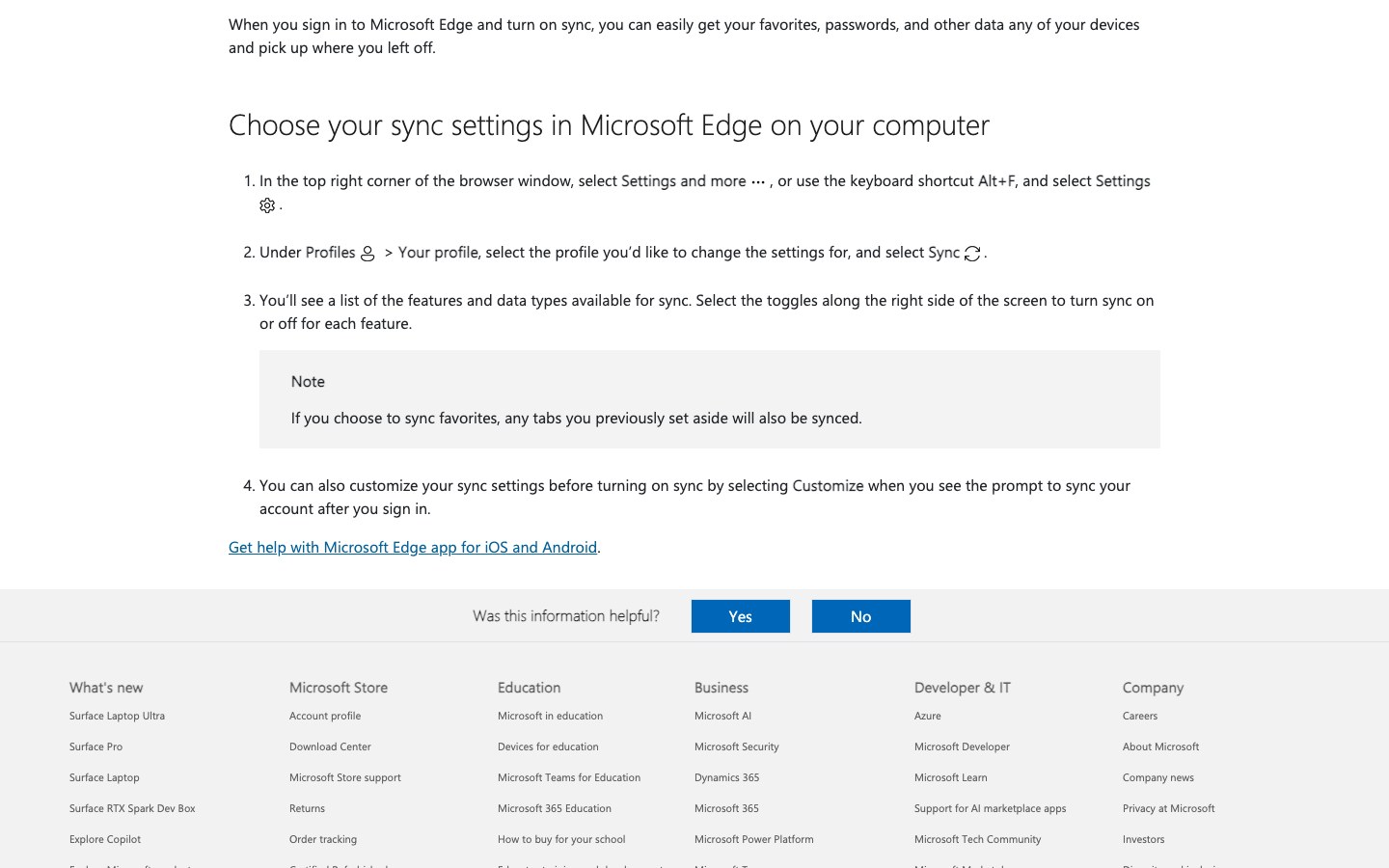
1、打开“设置及其他”,进入“设置”“个人资料”“同步”。
2、查看当前同步状态,确认页面显示的是准备使用的微软账号。
3、逐项开启需要跨设备使用的数据类型,并关闭不希望上传同步的项目。
4、在另一台已登录同一账号的设备上核对内容;暂未出现时先检查网络与同步开关。






















