win11磁盘配额用于限制某个用户在指定ntfs卷上的文件占用,需要管理员权限。它按用户和卷管理,不是给任意文件夹设置容量;fat32、exfat等卷不能直接使用这套配额设置。
打开目标磁盘的配额设置
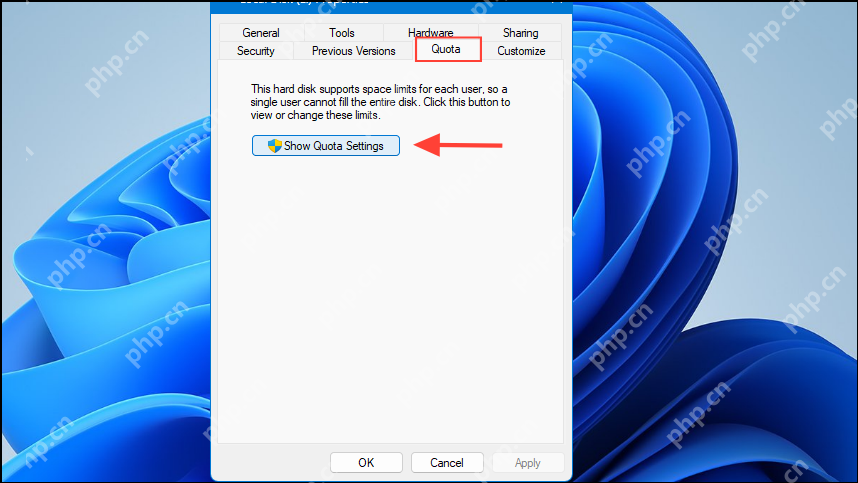
按 Win+E 进入“此电脑”,右键目标盘选择“属性”。切换到“配额”,点击“显示配额设置(Show Quota Settings)”,按提示确认管理员权限;没有该选项时先检查磁盘格式和组织策略。
启用配额并设置默认限制
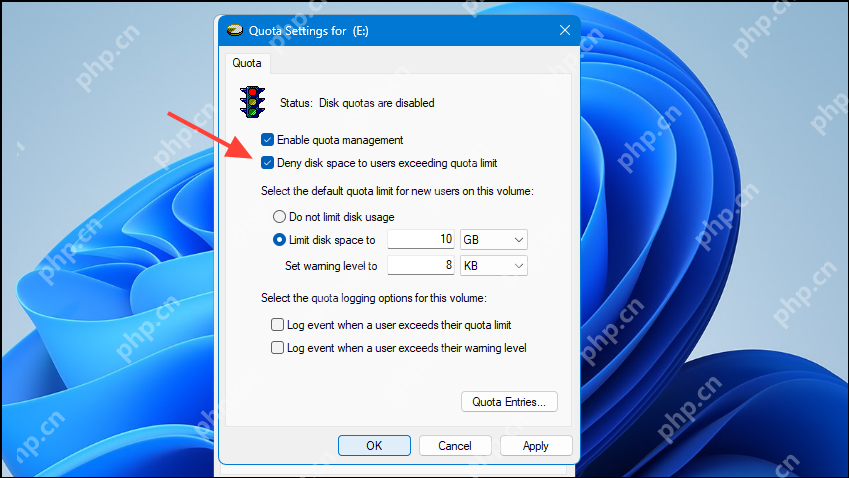
勾选“启用配额管理”,选择“将磁盘空间限制为”,填写限额和低于限额的警告级别,注意两个数值的单位。要阻止超额后继续写入,再勾选“拒绝向超出配额限制的用户提供磁盘空间”,点“应用”。
默认限额用于该卷上的新配额用户。已有个人配额需要在“配额项”中另外核对;只启用跟踪而不勾选拒绝选项,不会强制阻止超额写入。
为指定用户单独设置限额
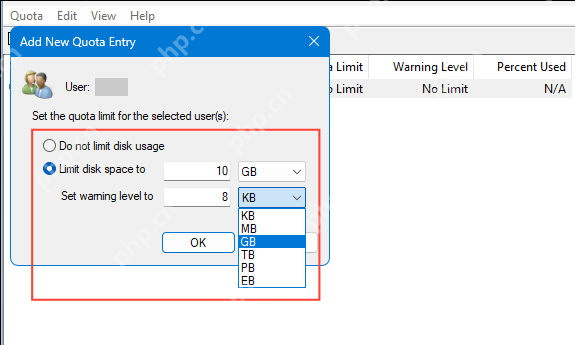
点击“配额项(Quota Entries)”,再选“配额→新建配额项”,输入目标用户名并检查名称。为该用户填写限额和警告级别,选好单位后点“确定”;已有条目可右键进入“属性”调整。
恢复不限制时,可在该用户的属性中选择“不限制磁盘使用”,或取消该卷的“启用配额管理”。配额不会自动删除已有文件。