


重装系统后首次启动蓝屏0x00000077是因新系统与硬件或驱动存在底层兼容冲突;需检查驱动残留、切换BIOS SATA模式、验证芯片组驱动兼容性、运行内存诊断并手动配置固定大小分页文件。
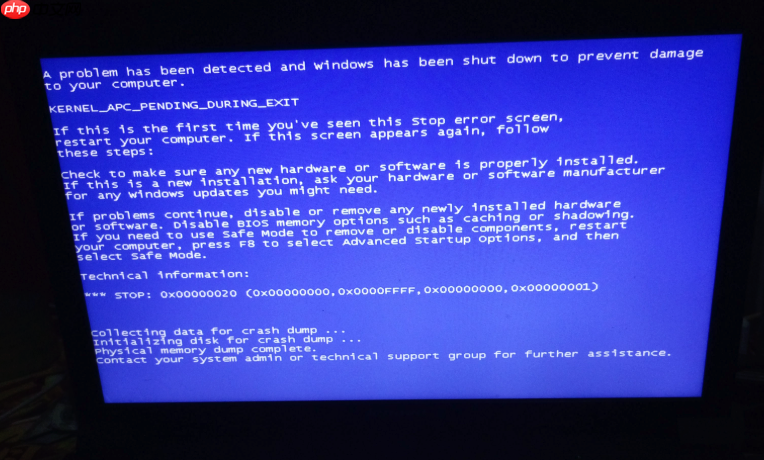
重装系统后首次启动就蓝屏0x00000077,说明新系统与当前硬件或驱动存在底层兼容冲突,不是随机故障而是安装即触发的硬性不匹配。
确认蓝屏是否由驱动残留引发
进入安全模式后立即打开设备管理器→展开“显示适配器”“网络适配器”“存储控制器”三项→逐个右键查看属性→“驱动程序”选项卡中点击“驱动程序详细信息”→检查文件路径是否含旧系统盘符(如D:\、E:\)或残留的厂商安装目录(如C:\Program Files\Realtek\Audio\Drivers)。
若发现路径指向已删除的分区或旧驱动包目录,【说明系统加载了未清理干净的第三方驱动缓存】,必须手动卸载并勾选“删除此设备的驱动程序软件”。
这一步不能跳过:Windows重装时若选择“保留个人文件”,驱动注册表项和inf缓存常被原样继承,导致新系统误调旧驱动。
验证主板芯片组与SATA控制器兼容性
方法一:进BIOS/UEFI→找到Storage Configuration或SATA Operation选项→将当前模式(如RAID或AHCI)临时切换为另一种→保存重启观察蓝屏是否消失。
方法二:若切换后仍蓝屏,需确认主板官网是否提供对应Windows版本的芯片组驱动——特别注意:Win10 21H2之后及Win11系统对Intel 300系以后主板、AMD X570/B550之后芯片组要求强制启用Resizable BAR支持,关闭该选项会导致0x00000077。
方法三:使用U盘启动PE环境→运行HWiNFO64→查看“South Bridge”和“SATA Controller”型号→比对主板说明书确认是否在微软WHQL认证列表内。不在列表内的老主板(如Intel H61、AMD A55)需手动禁用快速启动和安全启动再安装。
排查内存与分页文件配置冲突
第一步:按Win+R输入mdsched.exe→回车→选择“立即重新启动并检查问题”→让系统自带内存诊断工具跑完完整测试(至少2轮)。
第二步:若内存无报错,右键“此电脑”→属性→高级系统设置→性能“设置”→高级→虚拟内存“更改”→取消勾选“自动管理所有驱动器的分页文件大小”→选中系统盘→选择“无分页文件”→设置→重启。
第三步:再次进入系统后,手动创建一个固定大小的分页文件:仍在此界面→选中系统盘→“自定义大小”→初始大小设为物理内存的1.5倍,最大值设为2倍→设置→确定→重启生效。
这一步很关键:重装后若系统盘是NVMe SSD且启用了动态分页文件,部分OEM主板固件会错误映射页表地址,直接触发0x00000077中的KERNEL_STACK_INPAGE_ERROR分支。





















