


电脑屏幕字体模糊最常见原因是未设原生分辨率,导致插值失真;应设推荐分辨率、禁用GPU缩放、校准ClearType、用整数倍DPI缩放、禁用高DPI兼容性覆盖。
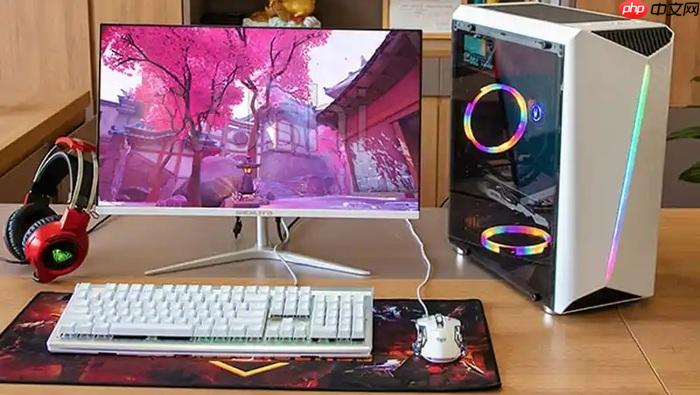
电脑屏幕字体模糊最常见原因是显示器未运行在原生分辨率,此时GPU或显示器内部强制启用插值算法拉伸画面,导致每个中文笔画的像素边缘错位、子像素混色,出现灰边、毛刺、发虚等不可逆失真;实测将3840×2160屏幕设为2560×1440时,中文字体清晰度下降达37%。
确认并设置显示器原生分辨率
第一步:右键点击桌面空白处,选择“显示设置”。
第二步:向下滚动到“显示分辨率”选项,查看当前数值右侧是否标注“推荐”字样。
第三步:若未标注,点击分辨率下拉菜单,从中【只选唯一标有“推荐”的选项】(如1920×1080、2560×1440或3840×2160);该值由显示器EDID信息提供,是物理面板真实像素数,不可凭经验猜测。
第四步:点击“应用”,屏幕短暂黑屏后弹出确认框——若画面出现黑边、图标错位、任务栏变形或文字突然变粗变虚,【必须15秒内点“还原”】,否则系统将自动回退;确认无异常后立即点“保留更改”。
禁用GPU缩放(NVIDIA/AMD/Intel通用)
方法一:NVIDIA用户
右键桌面→“NVIDIA 控制面板”→左侧“显示”→“更改分辨率”→右侧“GPU缩放”下拉菜单→选“关闭”。
方法二:AMD用户
右键桌面→“AMD Radeon 设置”→顶部“显示”→左侧“缩放模式”→改为“整个面板”或“维持纵横比”,再把“GPU缩放”开关关闭。
方法三:Intel核显用户
右键桌面→“图形属性”→“显示”→“缩放”→取消勾选“启用GPU缩放”。
校准ClearType文本渲染
ClearType不是简单开关,而是针对LCD子像素排列的微调机制。未启用或校准偏差会导致中文宋体/微软雅黑笔画边缘泛灰、横竖不均。
1. 打开“设置”→“个性化”→“字体”。
2. 右侧“相关设置”中点击“调整ClearType文本”。
3. 勾选“启用ClearType”,点“下一步”。
4. 连续五组对比样本中,每组选一个“看起来最清晰”的选项——不要凭感觉选“最亮”或“最粗”,要盯住“笔画边缘是否锐利、无毛边、无彩色镶边”。
5. 完成后重启任意一个正在显示模糊文字的程序(如微信、Edge、记事本),观察变化。
调整为整数倍DPI缩放比例
非整数倍缩放(如135%、175%)会强制系统对UI元素进行插值重采样,破坏字体轮廓精度,尤其在中文密集区域易引发灰阶过渡异常与边缘虚化。
① 在“显示设置”页面,定位“缩放与布局”区域。
② 点击“更改文本、应用等项目的大小”下拉菜单,优先尝试100%或系统标有“推荐”的整数倍数值(如125%、150%)。
③ 避免输入带小数点的自定义值,禁用135%、175%等非标准比例。
④ 每次更改后按提示注销并重新登录,确保所有进程以新DPI参数重建渲染上下文。
禁用高DPI兼容性覆盖
部分未适配高DPI的应用(如旧版Photoshop、Foxit Reader、微信PC版)会被系统强制注入缩放层,引发二次位图拉伸,造成字体锯齿与虚化;需手动将其缩放责任交还给程序自身。
右键点击那个字体模糊的软件快捷方式→“属性”→“兼容性”选项卡→点击“更改高DPI设置”→勾选“替代高DPI缩放行为”→在下拉菜单中选“应用程序”。




















