


电源虚标是高负载蓝屏主因,需通过事件日志锁定、功耗仪测交流输入、HWiNFO/Afterburner算直流功耗、万用表实测+12V压降四步验证;若+12V跌超0.3V或瞬时跌破11.0V,即确认虚标失效。
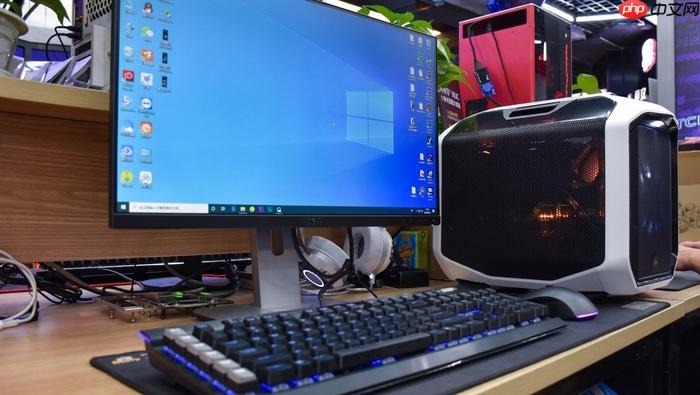
电脑在高负载时突然蓝屏,尤其是运行大型游戏、渲染或双烤时触发 DRIVER_POWER_STATE_FAILURE 或 WHEA-Logger 错误,很可能是电源虚标导致+12V供电崩溃——它标着750W,实则满载300W就压降超标、纹波失控,必须用功耗+电压双轨实测定位。
先查系统日志锁定电源嫌疑
打开“事件查看器”→Windows 日志→系统→筛选“错误”级别,时间范围设为最近1小时;重点找含“Kernel-Power”“ACPI”或“WHEA-Logger”的条目;若出现多次 Event ID 41(内核电源故障)或连续3次 Event ID 1001(硬件错误),【基本可锁定为电源或主板12V供电异常】。
拔掉所有非必要外设,仅保留CPU、单根内存、主板、集成显卡或最低功耗独显,重启运行FurMark 5分钟;若蓝屏消失,说明原电源无法支撑真实负载,进入下一步实测。
用插座式功耗仪抓整机交流输入峰值
将睿量PM5或Chauvin Arnoux CA8230功率计插在主机电源线与墙插之间,确保主机直连、不经过插排;【若经插排测量,其内部电路耗电会混入读数,导致结果虚高0.3W以上】。
关闭所有后台程序,设置系统为“高性能”电源计划;运行《古墓丽影:暗影》Benchmark或AIDA64+FurMark双烤,全程观察功率曲线;记录从待机28W跃升至的最高稳定值(如峰值312W),该数值即整机交流侧真实取电需求。
这个数字要和电源铭牌“额定功率”比——若312W已逼近标称500W,但+12V电压在测试中跌破11.4V,说明虚标严重,转换效率崩盘。
用HWiNFO+MSI Afterburner抓直流侧分轨功耗
方法一:HWiNFO64以管理员身份运行→勾选“Sensors Only”→展开“CPU”节点→找到“Package Power (W)”实时值;运行Prime95 Small FFTs,记录持续60秒最高功耗(如218W)。
方法二:MSI Afterburner右键托盘图标→Settings→勾选OSD显示→添加“GPU Power Draw”项;运行FurMark,记录GPU满载60秒峰值(如RTX 4070达235W)。
把这两项相加,再加主板(约45W)、内存(约15W)、SSD(约8W)估算值,得出直流侧总功耗;若该值明显低于插座仪读数(如直流算出480W,插座测得620W),说明电源转换效率<77%,已低于80 PLUS白牌标准,虚标风险极高。
万用表实测+12V电压跑偏点
第一步:断电→拆下电源→静置5分钟以上完成电容放电;未完成此步严禁操作,可能触电或短路。
第二步:ATX 24Pin接口绿线(PS_ON#)与任意黑线短接,通电启动电源待机;万用表调DCV 20V档,红表笔触第1脚(黄线,+12V),黑表笔压紧同一组黑线,记录空载值(如12.18V)。
第三步:接入300W电子负载或双显卡平台,施加50%标称负载(如标称650W→325W),等待30秒温度稳定后复测+12V;若压降>0.3V(如跌至11.75V),说明DC-DC转换模块劣化,无法维持额定功率持续输出。
第四步:切换至脉冲模式,参数设为基载0W→峰值585W(90%标称)、脉宽2秒、间隔10秒;紧盯万用表读数——若+12V瞬时跌落>0.5V(如从12.05V骤降至11.42V)或跌破11.0V底线,证明电源过载响应迟钝、主电容ESR升高,已丧失应对突发功耗的能力。





















