wps ai表格可用来标记、计数、筛选、排序和分类汇总。以订单台账为例,先说清要处理的范围和条件,再核对边界值、行数和合计。wps公开文章给出了数据处理效率提升50%的说法。要估算自己的收益,用同一份台账对比两种做法,把指令输入、执行和复查都计入用时。以下用同一份台账演示五种操作。
标出高额订单,先确认临界值
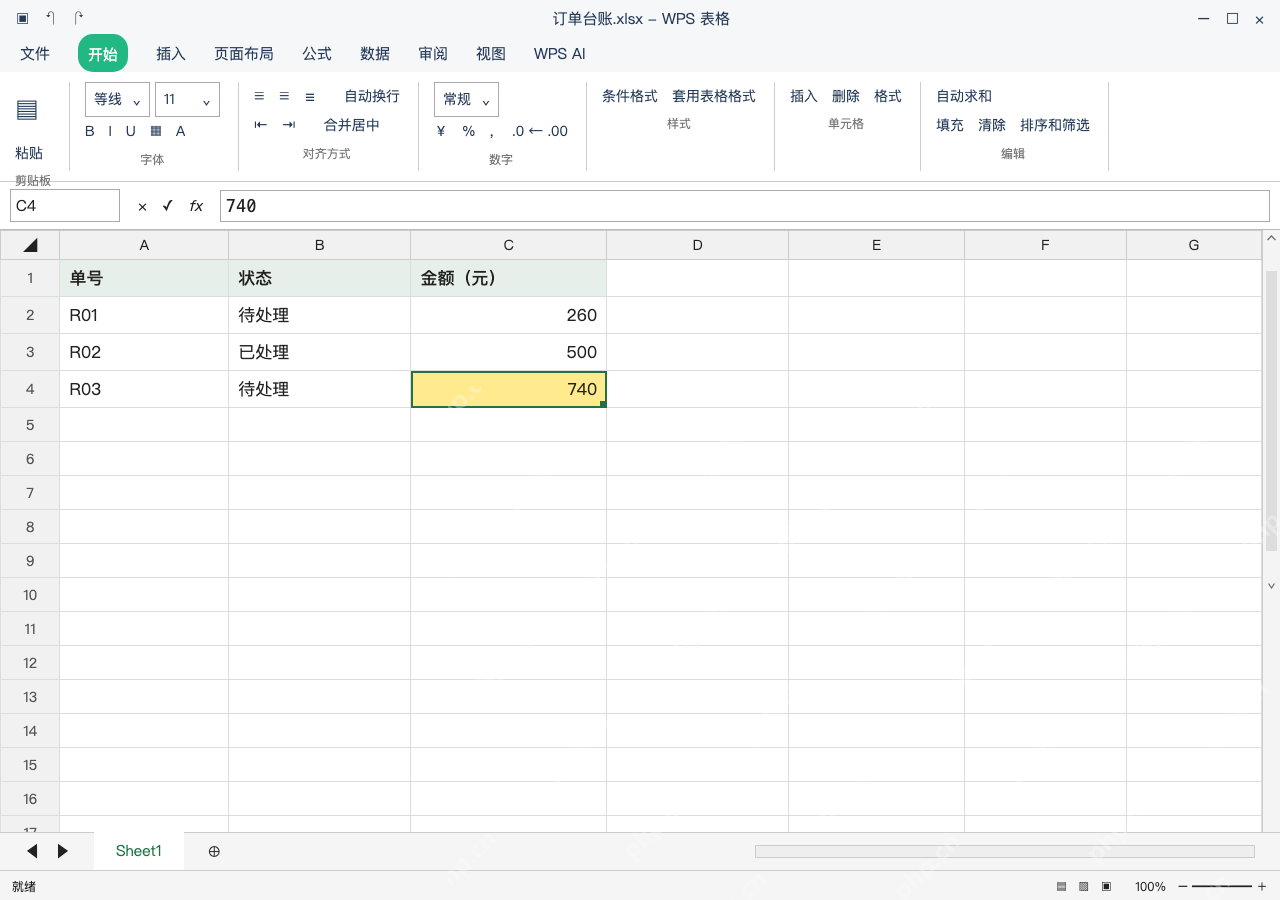
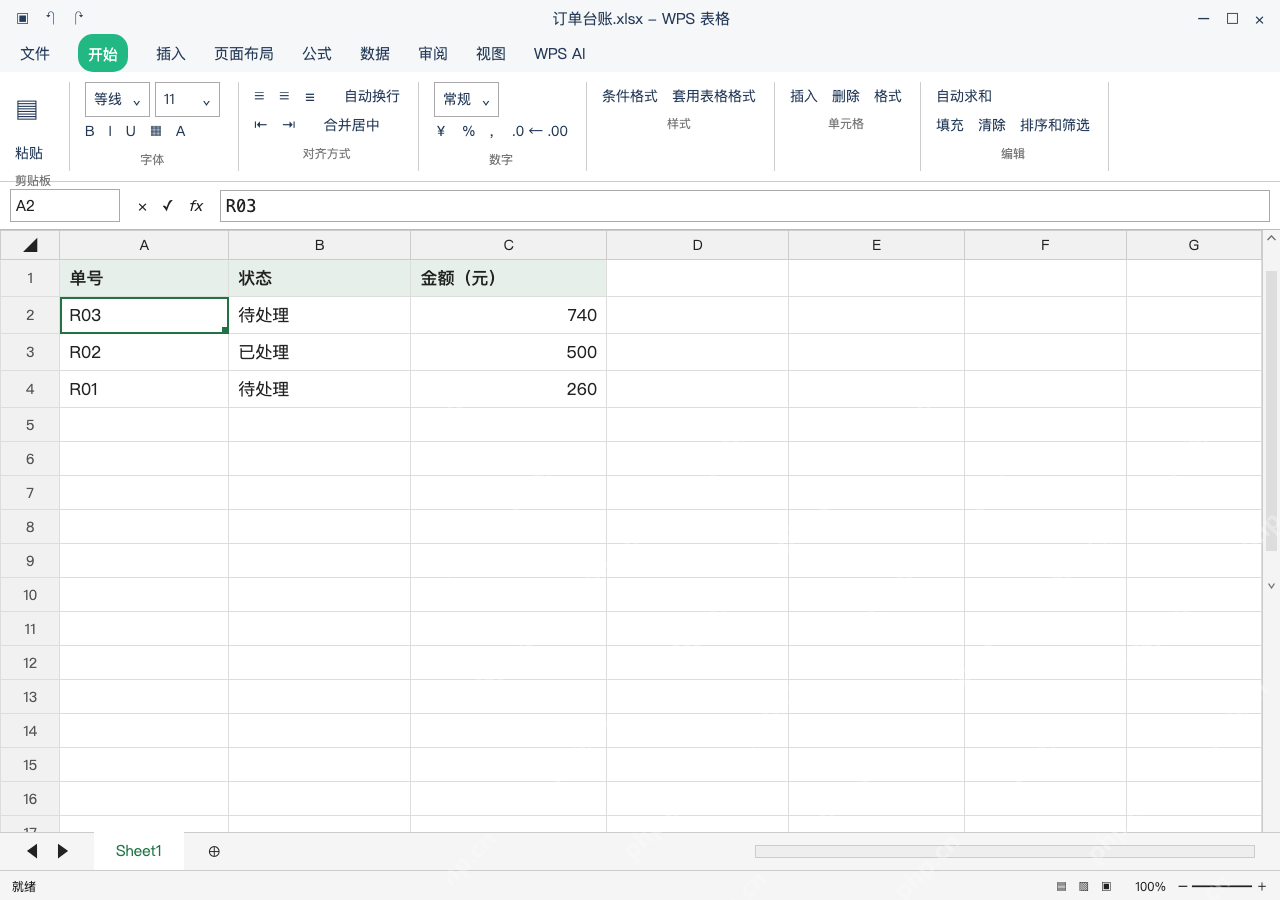
打开订单台账.xlsx,在WPS AI里指定C2:C4,要求只把金额大于500元的单元格标黄。本次操作里740元的单元格会高亮,刚好等于500元的卡在阈值线上,保留原来的底色就行。如果AI侧栏只给出操作方案没有直接生效,你就去开始选项卡里设置条件格式,设置完再检查一遍规则的应用范围。
按状态计数,把公式放到明细以外
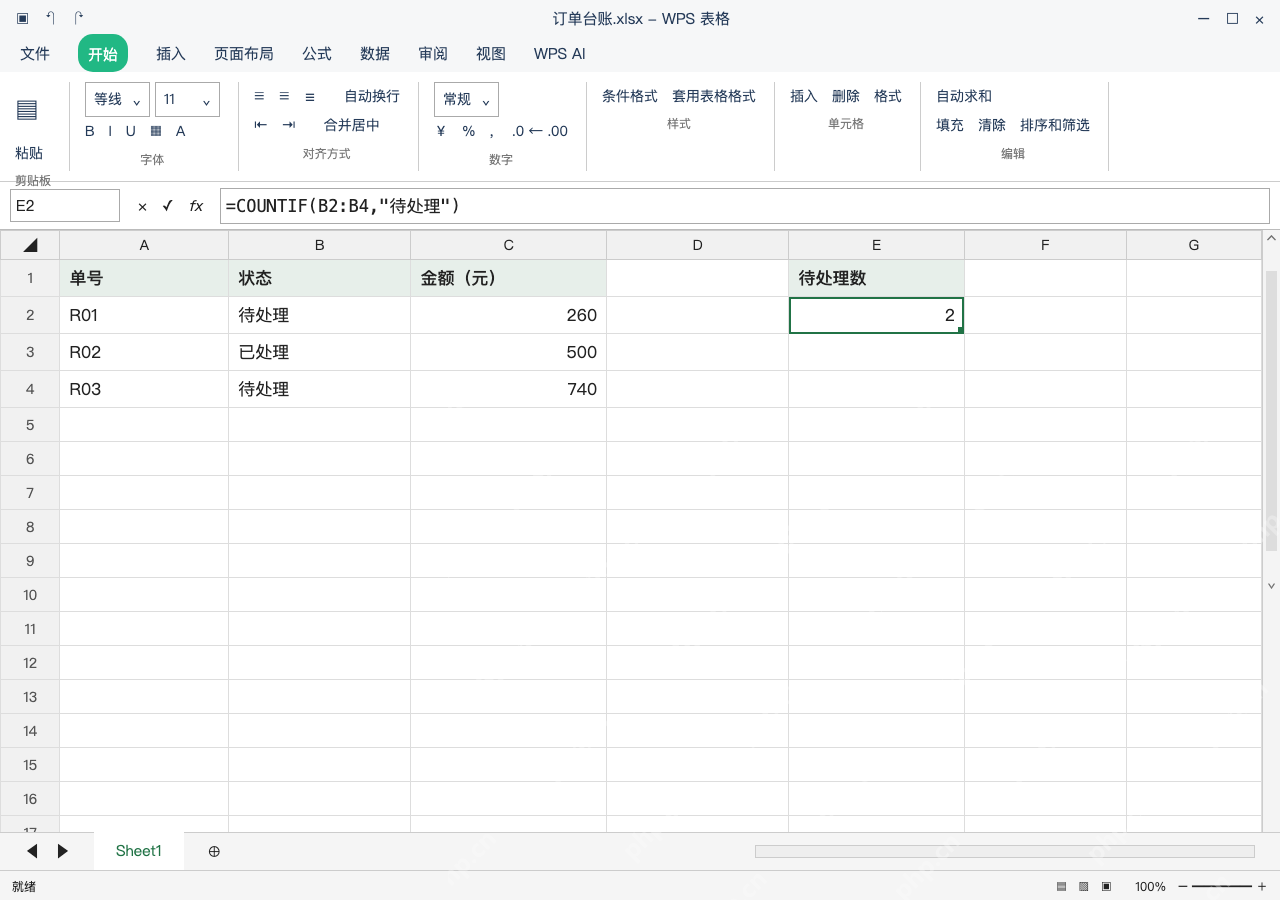
直接问WPS AI怎么统计B2:B4里的待处理记录数。把AI给出的候选公式 =COUNTIF(B2:B4,"待处理") 放到E2,算出来的结果应该是2。操作前先核对所有状态的文字是不是完全一致,别把带尾部空格的状态误判成另一种业务结果。
筛出待处理订单,保留原始台账
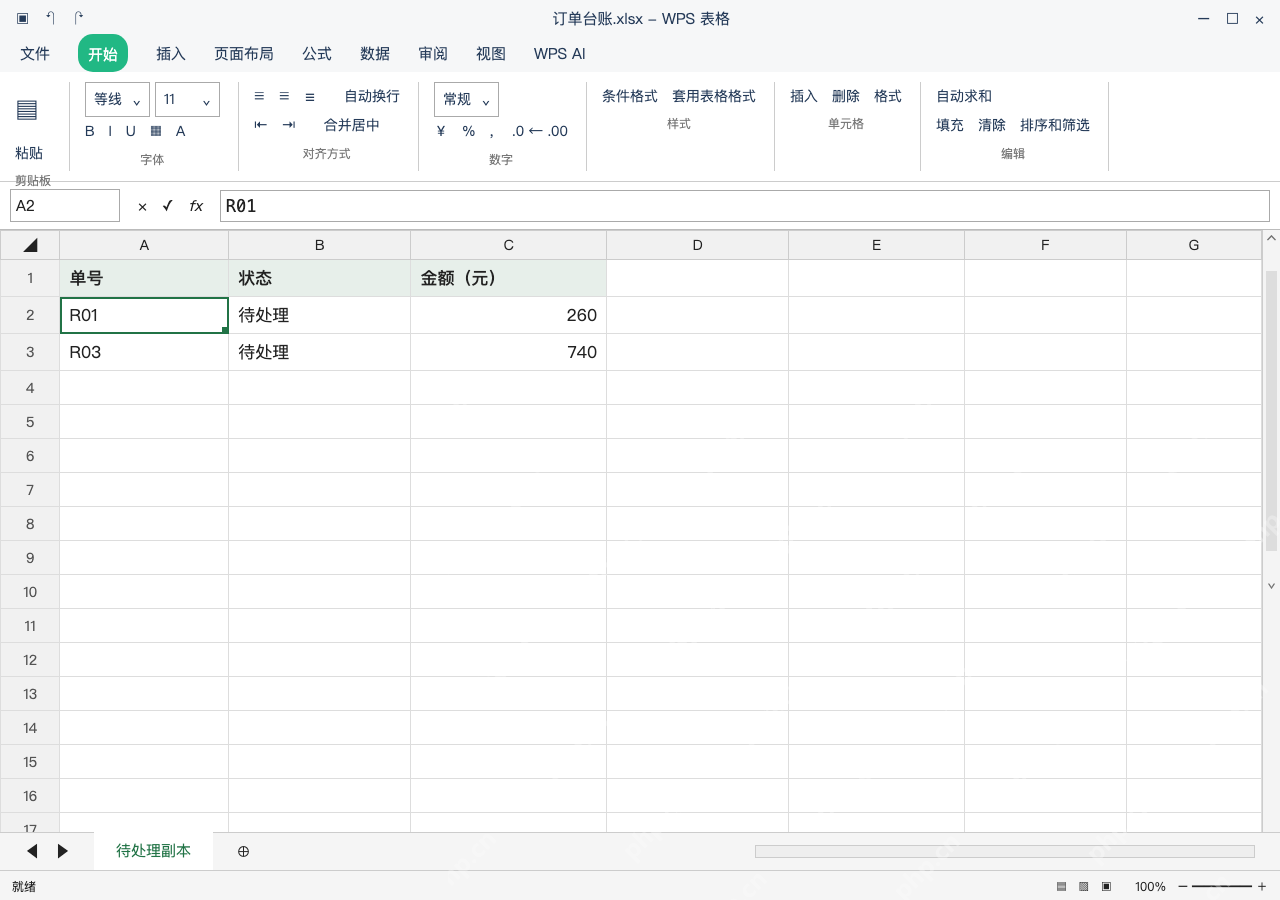
在WPS AI里指定筛选条件为状态等于待处理,拿到筛选方案后按状态列执行筛选。如果需要单独导出待处理数据交付,直接把筛选后的可见行复制到新表格里就行。筛选出来的待处理副本里只含R01和R03两条记录,原始台账里的三笔数据不会改动。

Excel/WPS 公式大师。用大白话描述需求,直接给出可用的公式、函数组合和数据处理方案,并解释每一段的作用。当用户提到"Excel 公式"、"表格函数"、"VLOOKUP 怎么用"、"XLOOKUP"、"LET"、"LAMBDA"、"动态数组"、"这个公式报错了"、"#N/A"、"#REF!"、"
排序时让单号与金额整行移动
先把之前的筛选清除,在副本里让AI按C列金额做降序全表排列。排完的正确次序是R03、R02、R01,金额分别为740、500、260。就算手动排序,也要选中整块明细数据,同时声明包含标题,避免只有金额列独自移动、对应单号错位。
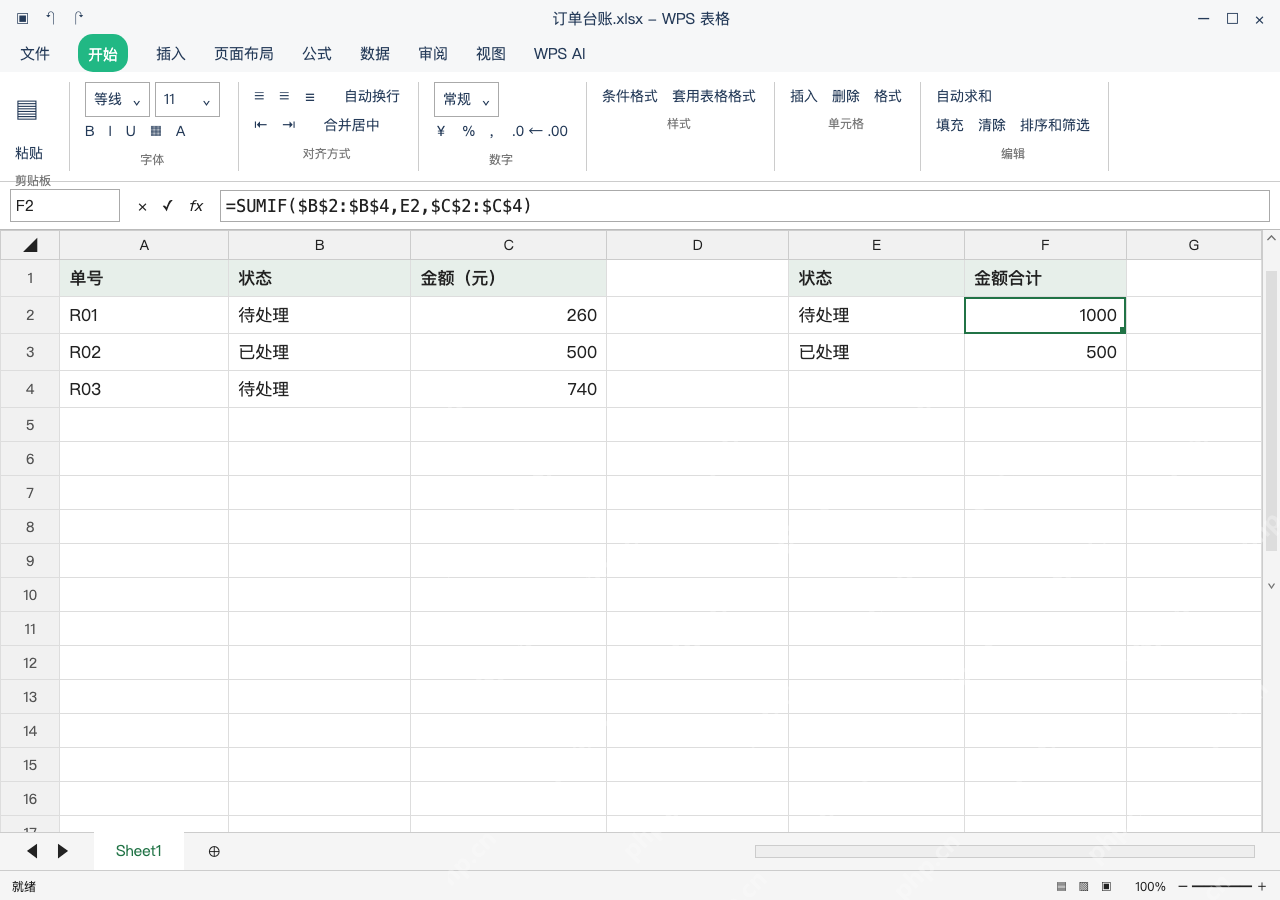
按状态汇总金额,抽一组复算
让WPS AI按订单状态汇总总金额,要求AI给出可以手动复算的公式。用 =SUMIF($B$2:$B$4,E2,$C$2:$C$4) 做校验,待处理组是260加740,总和等于1000元。已处理组总金额为500元,两组的合计核对无误之后再保存文件。