




需确保物理连接稳定、系统兼容、权限开放且完成信任验证,否则访达不显示设备;用原装或MFi线缆,macOS Catalina+与iOS 13+,信任后在访达“文件”标签拖拽传输,支持PDF等通用格式,传输后须点击“推出”再拔线。

将Mac与iPhone连接进行数据传输,需确保物理连接稳定、系统版本兼容、文件共享权限已开放,缺一不可。若跳过设备信任步骤或使用不匹配的线缆,文件拖入后不会响应,且访达边栏中根本不会显示设备图标。
确认硬件与系统前提
用原装或MFi认证的USB-C转Lightning线(iPhone 15及更新机型用USB-C转USB-C线)连接iPhone与Mac。线缆必须同时支持数据传输与供电——仅充电线无法触发访达识别。检查Mac是否运行macOS Catalina(10.15)或更高版本,iPhone是否升级至iOS 13或更新系统。旧系统组合会导致“文件”标签完全不出现。
连接后,若iPhone屏幕弹出“信任此电脑?”提示,【必须点“信任”并输入锁屏密码】;否则Mac无法读取设备内容,访达边栏中不会列出该设备。
在访达中启用文件共享
点按程序坞中的“访达”图标,打开新窗口。在左侧边栏底部,找到并点击已连接的iPhone设备名称。若未看到设备,请先点顶部菜单栏“前往”→“连接服务器”,输入afp://localhost重试,或拔插线缆后重启iPhone蓝牙与Wi-Fi。
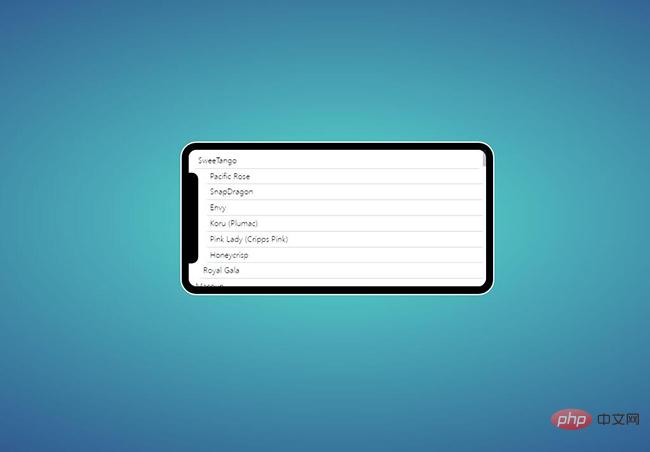
点击顶部标签栏中的“文件”。此时将显示支持文件共享的App列表,如“iMovie剪辑”“GoodNotes”“Notability”等。如果列表为空,说明iPhone上未安装任一支持文件共享的App,需先在App Store安装对应应用并至少启动一次。
双向拖拽传输文件
方法一:从Mac传到iPhone
在Mac上选中要传输的文件(注意:仅支持PDF、TXT、MP4、MOV、ZIP等通用格式,Pages/Numbers原生文件需先导出为PDF),直接拖到访达右侧“文件”标签页中某个App名称上。松手即开始拷贝,进度条出现在App名下方。
方法二:从iPhone传到Mac
点开目标App名称旁的三角形▼,展开其在iPhone上已存的文件列表。选中一个或多个文件,拖入Mac桌面或任意文件夹即可。拖出时若鼠标指针带禁止符号❌,说明该文件被App加密锁定或格式不受Mac识别,无法导出。
传输完成后,务必点击访达边栏中设备名称左侧的“推出”图标 ⏏,再拔掉线缆。未推出直接断连可能导致iPhone端App内文件索引损坏,下次连接时部分文件消失。




















