





macOS 10.15 Catalina及后续版本默认阻止未公证软件运行,弹出“无法验证开发者”提示;可右键+Control点击选择“打开”单次绕过,或用sudo spctl --master-disable临时禁用公证,再于系统设置中启用“任何来源”实现永久允许。
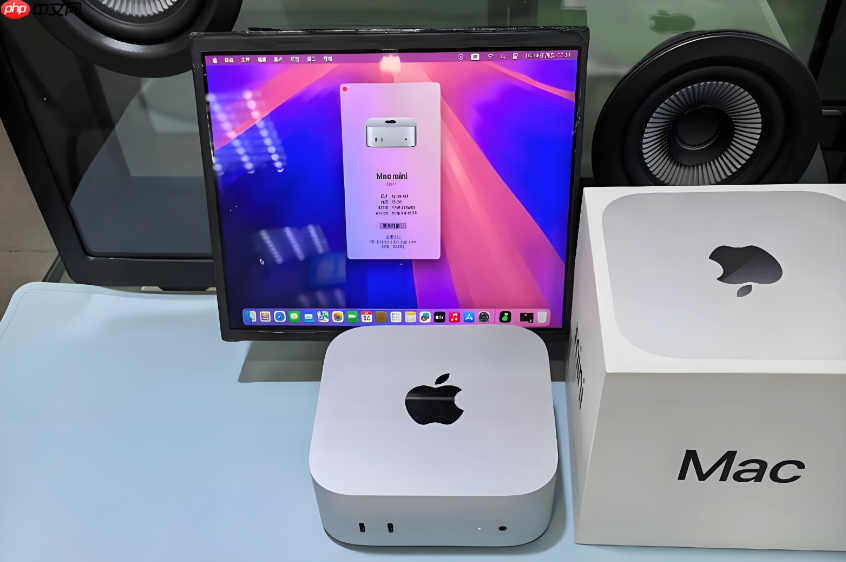
苹果笔记本在macOS 10.15 Catalina及后续版本中,默认阻止未经Apple公证(Notarized)的软件运行,双击安装时会弹出“已损坏”或“无法打开,因为无法验证开发者”的提示——这不是文件真损坏,而是系统安全策略主动拦截,需手动干预才能继续安装。
临时绕过公证检查(单次生效)
方法一:右键→“打开”强制触发二次确认
在访达中找到待安装的.app或.pkg文件,【按住Control键不放,再右键点击该文件】,在菜单中选择“打开”,此时会弹出带“仍要打开”按钮的提示框,点击即可绕过公证限制直接运行。这一步仅对当前文件生效,下次双击仍会拦截。
方法二:终端命令临时禁用公证验证
打开“终端”应用,输入以下命令并回车:sudo spctl --master-disable
输入管理员密码(键盘无显示,凭感觉输完回车)。执行后,系统将全局关闭公证验证机制,所有未公证软件均可双击安装。⚠️注意:该操作会降低系统防护等级,安装完必需软件后建议立即恢复:sudo spctl --master-enable。
永久允许特定来源(需配合系统设置)
第一步:前往“系统设置”→“隐私与安全性”→滚动到底部点击“安全性”区域右侧的锁形图标,输入管理员密码解锁
第二步:在“允许从以下位置下载的应用”选项下,勾选“App Store和被认可的开发者”下方出现的“任何来源”(若未显示,请先执行上一节的终端命令启用该选项)
第三步:关闭设置窗口,此时再双击未公证软件,系统不再弹窗拦截,而是直接进入安装流程或启动界面
这一步的关键是【必须先用终端命令解锁策略开关,系统才会在图形界面中显示‘任何来源’选项】,否则该选项始终灰显不可选。
针对.dmg镜像内拖拽安装的特殊处理
很多第三方软件以.dmg格式分发,双击挂载后需将.app图标拖入“应用程序”文件夹。但拖拽时若目标文件夹权限不足,会提示“您没有权限将其放在此处”。此时不要强行拖拽:
先在访达中右键点击“应用程序”文件夹→“显示简介”→点锁图标输入密码解锁→在底部“共享与权限”中将你的用户身份改为“读与写”→点击齿轮图标选择“应用到包含的项目”
完成权限重置后再拖拽,避免因权限链断裂导致安装失败。




















