win10通常已启用smb2/smb3,现代windows共享不需要额外安装smb1。下面检查的是本机作为共享主机时的协议状态;如果只是访问nas,还要核对nas端支持的协议,不要把主机命令当成客户端修复。
先检查共享主机的SMB2状态
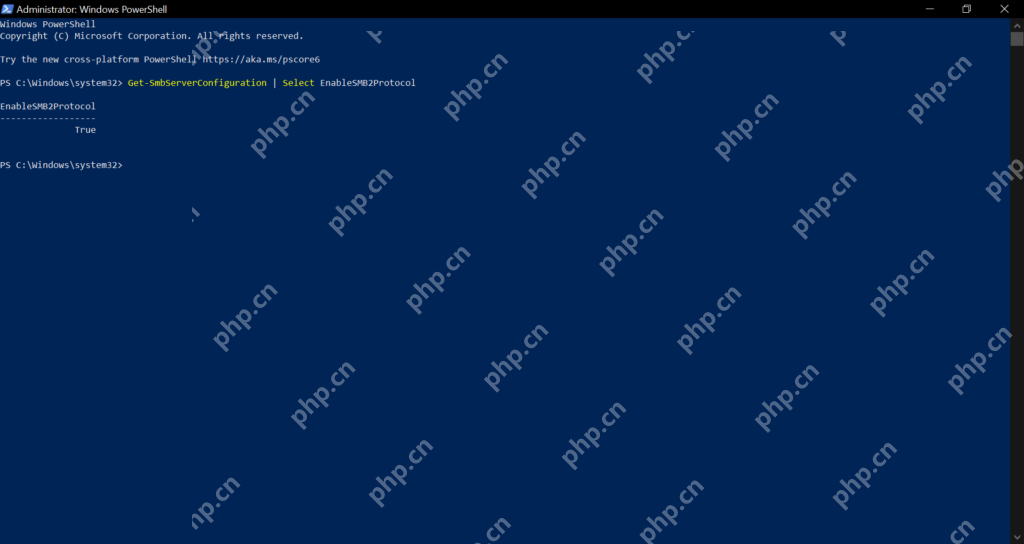
在存放共享文件的Win10电脑上,以管理员身份打开Windows PowerShell,执行 Get-SmbServerConfiguration | Select EnableSMB2Protocol。返回 True 表示已启用,可直接检查共享设置。
仅在关闭时启用SMB2/SMB3
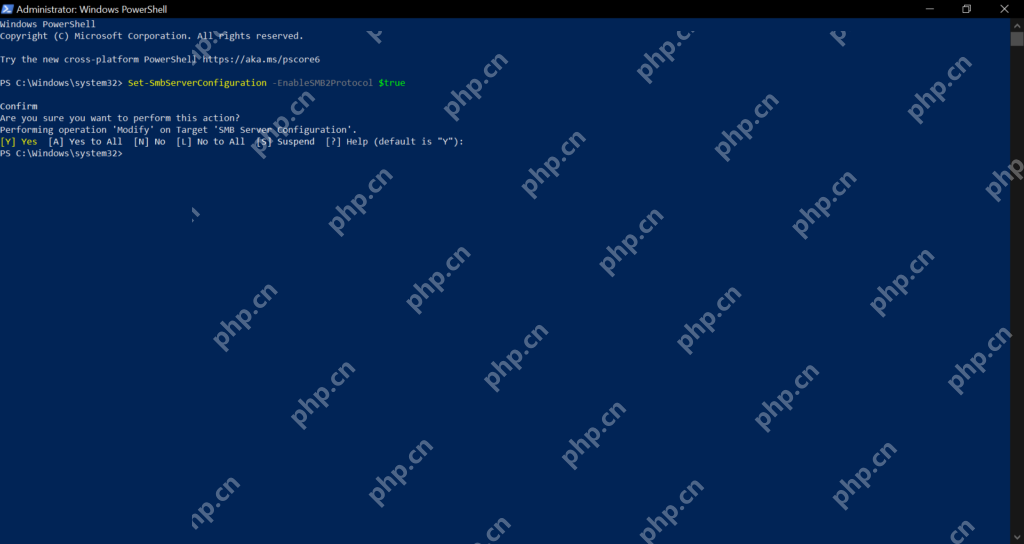
若返回 False,执行 Set-SmbServerConfiguration -EnableSMB2Protocol $true,按提示输入Y确认,再重新查询状态。这个开关同时控制SMB2和SMB3,通常无需重启。
继续开启共享并测试访问
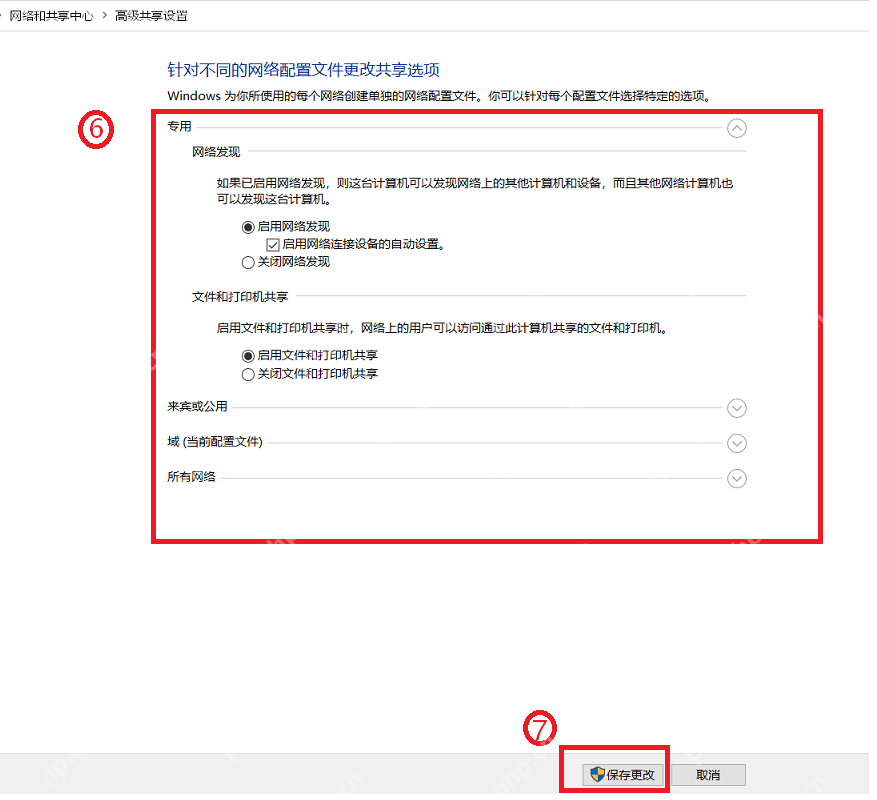
到“控制面板→网络和共享中心→更改高级共享设置”,在可信的专用网络下启用网络发现、文件和打印机共享,再保存。配置目录授权后,从另一台电脑访问 \主机IP共享名。
仅旧设备明确只支持SMB1时才考虑兼容方案,优先升级设备;“SMB Direct”不是开启普通SMB2共享的必选项。