




绿色竖线或绿条纹表明显卡绿色通道异常,需按驱动重置→DDU清洁重装→接口线材检查→交叉验证→显存检测顺序排查;先快捷键Win+Ctrl+Shift+B重置驱动,有“嘀”声且恢复则为驱动卡死,否则逐步深入。
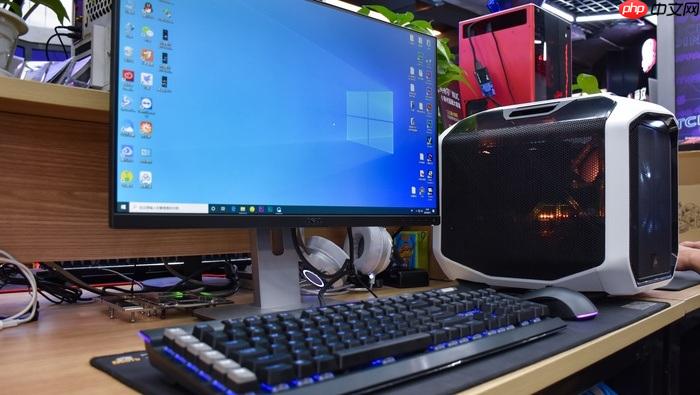
电脑屏幕突然出现绿色竖线或绿条纹,说明显卡输出信号中绿色通道发生位宽错乱或差分对中断,需从驱动层、接口物理状态到GPU本体逐级验证是否为显卡故障;不能一上来就拆卡,必须先用快捷键和DDU快速排除软件干扰。
先用快捷键重置图形驱动验证是否卡死
这一步操作起来很简单,直接按组合键就行,不用重启电脑,5秒内就能验证是否为驱动瞬时崩溃所致。同时按下【Win+Ctrl+Shift+B】,听到“嘀”一声后立刻观察屏幕——若绿条纹瞬间消失且画面恢复正常,说明问题纯属驱动进程卡死,无需拆机;若无反应或仅闪屏一下又复现,则进入下一步。
执行DDU清洁重装显卡驱动
旧驱动残留文件会干扰新版本的色彩管线调度,尤其在NVIDIA 536.67以上或AMD Adrenalin 23.5.x更新后,极易引发YUV444模式下的绿色通道溢出,表现为垂直细密绿条纹。
第一步:下载最新版DDU(v18.0.5.0及以上),重启进带网络的安全模式(Shift+重启→疑难解答→高级选项→启动设置→重启→按5)。
第二步:运行DDU,GPU厂商选对应项(NVIDIA/AMD/Intel),勾选“清理后重启”,点击“清除并重启”。【务必等系统完全重启后再操作下一步】
第三步:进入官网下载WHQL认证驱动(nvidia.com/drivers 或 amd.com/support),安装时必须勾选“执行清洁安装”,禁止让Windows自动推送驱动。
检查显卡输出接口与线材物理状态
方法一:拔掉当前DP/HDMI线,用放大镜查看显卡DP口第11、12针脚(负责Green差分对)是否发黑或弯曲;HDMI口则重点看第7、9、13、14针(红/蓝/绿模拟信号线)有无氧化凹陷。
方法二:用无水酒精棉片轻擦显卡输出口和显示器输入口金手指,晾干至少2分钟再插紧——【切勿用纸巾擦拭,纤维残留会加剧接触不良】。
方法三:换一根VESA认证的DP1.4或HDMI2.1线缆直连主机与显示器,跳过任何拓展坞或转接头;若原用VGA线,立即更换——VGA模拟信号抗干扰差,绿色通道易被放大凸显。
交叉验证锁定显卡本体是否异常
① 外接一台确认正常的显示器,用同一根HDMI/DP线连接主机独显输出口;
② 开机后按Fn+F4(或对应显卡切换热键)强制仅启用外接屏显示;
③ 若外接屏同样出现绿色线条→问题在显卡本体或主板PCIe插槽;
④ 若外接屏画面干净稳定→故障锁定在本机屏幕通路(含排线、T-Con板),显卡可暂排除。
检测显存温度与运行稳定性
运行HWInfo64,查看“GPU Memory Junction Temperature”与“GPU Core Temperature”温差。若冷机启动时两者差值>15℃(例如核心42℃、显存63℃),说明显存散热路径已劣化,焊点氧化或微裂概率极高。
接着运行MemTestG86(U盘启动版),选择“GPU Memory Test”,持续跑满10分钟。若出现红色报错行(如“Bit error at address…”),则显存存在硬性位错误,【基本可确认为显存颗粒损坏或虚焊】。













