





必须还原“启动 Windows”事件并启用系统默认音效:在声音设置中将“启动 Windows”事件声音设为C:\Windows\Media\Windows Logon.wav,禁用组策略/注册表屏蔽,确保Windows Audio服务运行且默认播放设备正常。
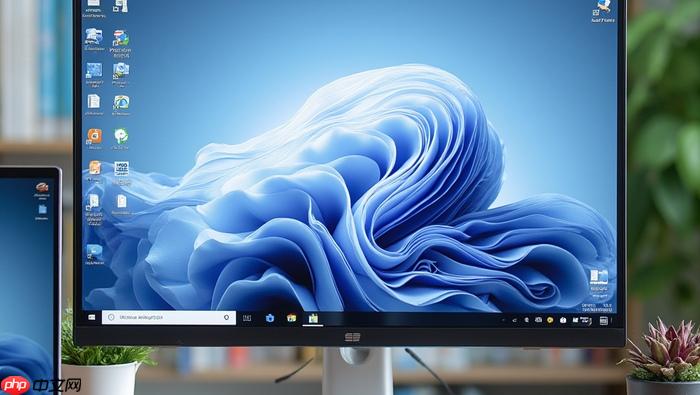
想让电脑开机时重新响起 Windows 原厂那声清脆的“滴”音,而不是静音、杂音或第三方替换音效,必须还原系统音频方案中被禁用/覆盖的“Windows 启动声音”事件,并确保播放设备与策略设置协同生效。该音效默认绑定在系统事件“启动 Windows”上,一旦被关闭、设为无、或被组策略/注册表强制禁用,就再也不会响。
确认并启用“Windows 启动声音”事件
这一步是核心前提:若该事件在声音控制面板中被设为“无”,无论硬件多新,都不会发出开机音。
1、右键任务栏右下角扬声器图标 → 选择“声音设置”。
2、滚动到底部,点击“更多声音设置”。
3、在弹出的“声音”对话框中,切换到“声音”选项卡。
4、在“程序事件”列表中向下滚动,找到【启动 Windows】这一项;若其“声音”列显示为“无”,说明已被手动关闭或被脚本清除。
5、点击该项,再点击右侧“浏览”按钮 → 在弹出窗口中定位到:C:\Windows\Media\Windows Logon.wav(这是官方默认开机音效文件,不可缺失)。
6、选中该文件后点“确定”,此时“声音”列应显示“Windows Logon.wav”。
解除组策略对启动声音的屏蔽
企业环境或某些优化工具常通过组策略禁用所有系统事件声音,包括开机音——即使你在上一步选了 .wav 文件,它仍不会响。
方法一:使用组策略编辑器(仅限 Windows 11 Pro/Enterprise)
1、按 Win + R,输入 gpedit.msc 回车。
2、依次展开:用户配置 → 管理模板 → 控制面板 → 声音。
3、双击右侧“关闭系统声音”策略 → 设置为“已禁用”或“未配置”。
4、再双击“为系统事件启用声音” → 确保设为“已启用”。
方法二:若无 gpedit(如家庭版),改用注册表修复
1、Win + R 输入 regedit 回车 → 导航至:
HKEY_CURRENT_USER\Software\Policies\Microsoft\Windows\Control Panel\Sounds
2、若存在名为 【DisableAllSounds】 的 DWORD 值,双击将其数值数据改为 0;若不存在,跳过。
3、重启电脑前,务必关闭注册表编辑器,避免误操作锁死系统。
检查音频服务与默认播放设备
开机音效由 Windows Audio 服务驱动,且必须输出到当前默认播放设备。若服务被停用,或默认设备是禁用状态(比如蓝牙耳机断连后未回落),音效会彻底消失。
1、Win + R 输入 services.msc 回车 → 找到“Windows Audio”服务。
2、双击打开,确认“启动类型”为“自动”,且“服务状态”为“正在运行”;若非如此,点击“启动”,再点“应用”。
3、右键扬声器图标 → “声音设置” → 检查“输出”设备是否为当前可用的扬声器或耳机;
4、特别注意:若默认设备显示为“已断开连接”,请先物理插好音频线,或在“声音控制面板→播放”选项卡中右键启用真实设备,并设为默认。
这一步操作起来很简单,直接把文件拖进去就行。












