


立即按Ctrl+Shift+Esc调出任务管理器,切至“详细信息”页,按CPU排序找出高占用且“无响应”的进程(如PremierePro.exe),右键结束任务;若无效,用资源监视器释放句柄、清GPU缓存或重置图形驱动栈,并禁用SysMain与Windows Search服务以预防卡死。
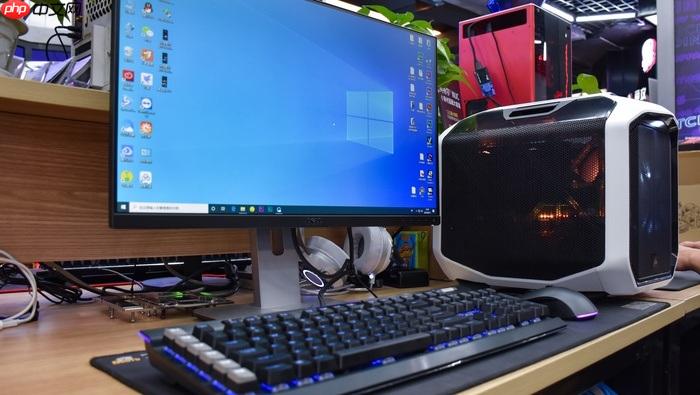
电脑在运行大型软件(如Adobe Premiere、SolidWorks、PyCharm或大型数据库客户端)时突然无响应,不是软件崩溃就是系统资源被彻底锁死,此时鼠标键盘失灵、任务栏卡住、Alt+Tab无效,必须立刻干预,否则可能丢失未保存数据或触发强制断电。
立即止血:强制结束卡死进程
窗口显示“无响应”且持续超过15秒,别等它自己恢复——大型软件卡死常因GPU显存溢出、内存映射失败或文件句柄死锁,系统已无法自动解围。
按 Ctrl + Shift + Esc 直接调出任务管理器(不经过开始菜单,避免二次卡顿)。
切换到“详细信息”页签 → 点击“CPU”列排序 → 找到占用率长期高于95%且“状态”列为“无响应”的进程(如 PremierePro.exe 或 java.exe)。
右键该进程 → 选择“结束任务”。若进程名模糊(如多个 wscript.exe),勾选“命令行”列辅助识别真实目标。
【注意:结束前确认该软件无自动保存机制,否则未保存工作将永久丢失】
释放被独占的关键资源
大型软件卡死往往不是单纯CPU过载,而是GPU显存、文件句柄或注册表键被长期锁定,后台残留进程仍在抢占资源。
方法一:用资源监视器定位并释放句柄
在任务管理器“性能”页点击“打开资源监视器” → 切换到“CPU”选项卡 → 在“关联的句柄”搜索框输入软件名(如 solidworks)→ 查看是否锁定了某个DLL、临时文件或注册表路径 → 若对应进程非系统关键项,右键“结束进程”。
方法二:清空GPU专属缓存目录
关闭所有图形类软件 → 按 Win + R 输入 %localappdata%\Packages\ 回车 → 删除以 Microsoft.Win32WebViewHost 或软件厂商名开头的文件夹(如 Adobe.PremierePro)→ 重启后首次加载会重建轻量缓存。
方法三:重置Windows图形驱动栈
Win+X → 选择“终端(管理员)” → 依次执行:
net stop winmgmt → dism /online /cleanup-image /restorehealth → sfc /scannow → 最后 net start winmgmt。此操作修复GPU驱动与WDDM子系统通信异常,对Premiere/Blender卡死特别有效。
预防性配置:为大型软件预留系统通道
大型软件启动即加载数百MB插件、预编译脚本、实时预览缓存,若系统默认限制其资源调度权限,必然卡在初始化阶段。
第一步:禁用SysMain服务(Superfetch)
Win+R → 输入 services.msc → 找到 SysMain → 右键“属性” → 启动类型改为“禁用” → 点击“停止” → 确定。该服务在机械硬盘或小内存机器上会疯狂预读大型软件安装包,反而挤占其真实启动所需的I/O带宽。
第二步:关闭Windows搜索索引服务
同上打开services.msc → 找到 Windows Search → 右键“属性” → 启动类型设为“手动” → 停止服务。大型软件常扫描项目目录树,索引服务同步扫描会引发磁盘队列阻塞,尤其在NAS或网络路径项目中必现卡死。
第三步:为软件进程设置高内存优先级
启动目标软件 → 任务管理器“详细信息”页找到其进程 → 右键 → “设置优先级” → 选择“高于标准”。此操作仅对当前会话生效,不修改系统全局策略,但能确保其内存分配请求不被后台更新服务截胡。
硬件层兜底:绕过系统瓶颈直通资源
当软件明确提示“内存不足”或“GPU内存已满”,而任务管理器显示内存/显存占用未达上限,说明是Windows虚拟内存管理或显卡驱动分配策略出了问题。
对Intel核显用户:进入BIOS → 找到“Graphics Configuration” → 将“DVMT Pre-Allocated Memory”从64MB调至512MB(部分主板支持2GB)。此设置在开机时硬分配显存,避免Windows动态分配导致大型渲染软件中途抢不到显存块。
对NVIDIA/AMD独显用户:右键桌面 → “NVIDIA 控制面板”或“AMD Radeon 设置” → 图形设置 → 添加该软件主程序(如 Revit.exe)→ 将“首选图形处理器”强制设为“高性能NVIDIA处理器”,并关闭“光线追踪”和“DLSS”等非必要渲染增强项。
最后一步:迁移软件工作区至NVMe固态硬盘
将大型软件的项目缓存路径(如Premiere的“媒体缓存文件”、Revit的“临时文件夹”)全部指向一块空闲的NVMe SSD分区(非系统盘),并在软件设置中取消“使用系统临时目录”选项。这一步可消除80%以上的“加载中…无响应”假死现象。













