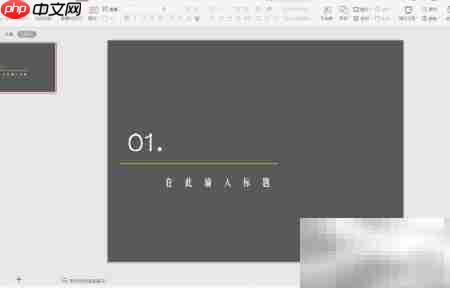
在wps演示中制作工作规划过渡页的具体操作流程如下:
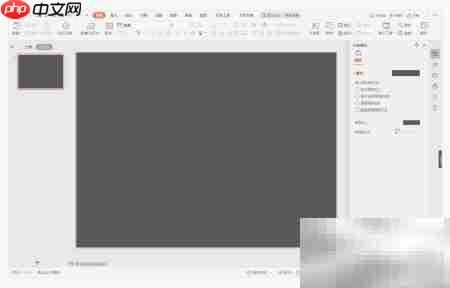
1、 右键单击幻灯片空白区域,选择“设置背景格式”,于右侧弹出面板中启用“纯色填充”,并将填充色设为黑色。
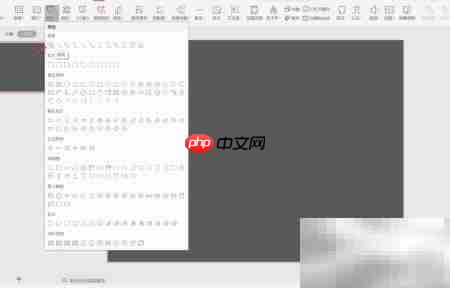
2、 切换至“插入”选项卡,点击“形状”,在下拉菜单中选取“直线”工具。
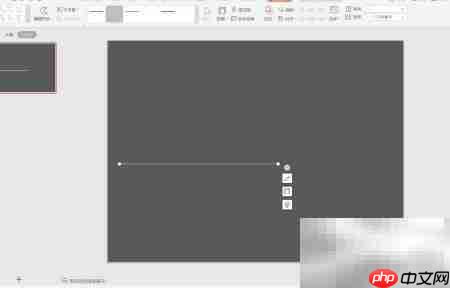
3、 在幻灯片合适位置按住鼠标左键拖动绘制一条水平直线,确保其居中且长度适中。

WPS macOS Helper
下载
{"answer":"协助 macOS 用户准备、转换、导出及排查 Word、PDF、Markdown、PowerPoint 和 Excel 文件,确保 WPS Office 工作流程可靠。"}
4、 选中该直线,在“绘图工具”选项卡中设置形状填充为橙色,并将轮廓粗细调整为1.5磅。
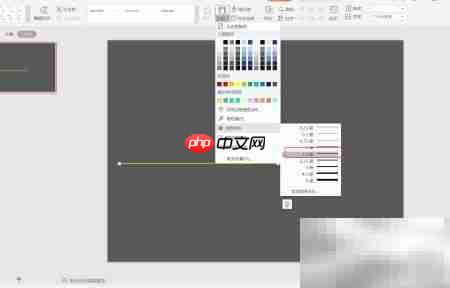
5、 点击“开始”选项卡,选择“文本框”按钮,再点击“横排文本框”。
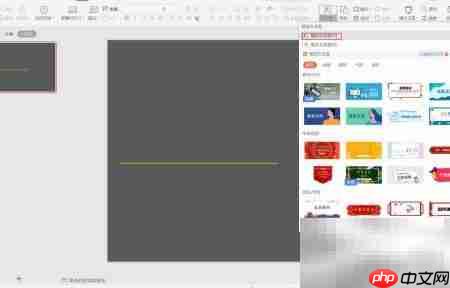
6、 分别在直线正上方与正下方插入文本框,输入序号(如“一、”“二、”)及对应标题内容,统一设置文字颜色为白色,即完成简洁专业的工作规划过渡页设计。