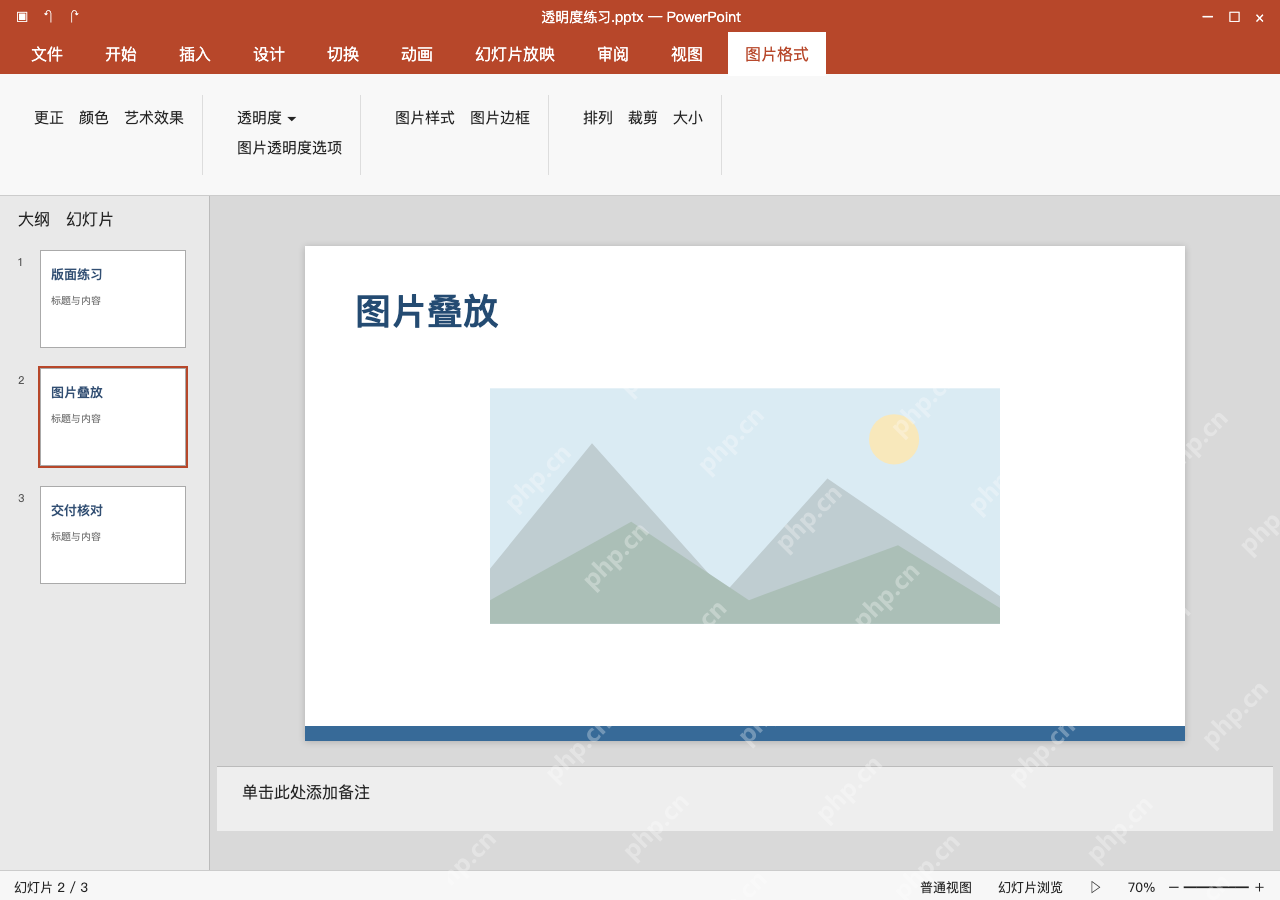
给ppt里的图片调透明度,选中图片之后进入图片格式、透明度功能区,先试自带的预设效果,再打开图片透明度选项输入准确比例。我们这次在支持这一功能的powerpoint windows桌面版把风景图设为50%,整张图片都会同步变淡,页面上的标题仍是独立文字,不受影响。整图调透明和抠掉背景是完全不同的两件事;microsoft 365及较新的桌面版本可按下面的入口核对功能位置,旧版或网页端没有对应按钮时,别对着不存在的菜单反复翻找浪费时间。
先选中图片,确认调整的是整张图片
打开透明度练习.pptx,在画布上点选风景图片,等图片四周出现调整控制点,再进入图片格式栏。标题要保持独立文本框状态,别先把整页内容转成图片再调透明;本次操作调整的是整张图片的可见程度,不是只删除图片的白底。
成品ppt在线生成,百种模板可供选择☜☜☜☜☜点击使用;
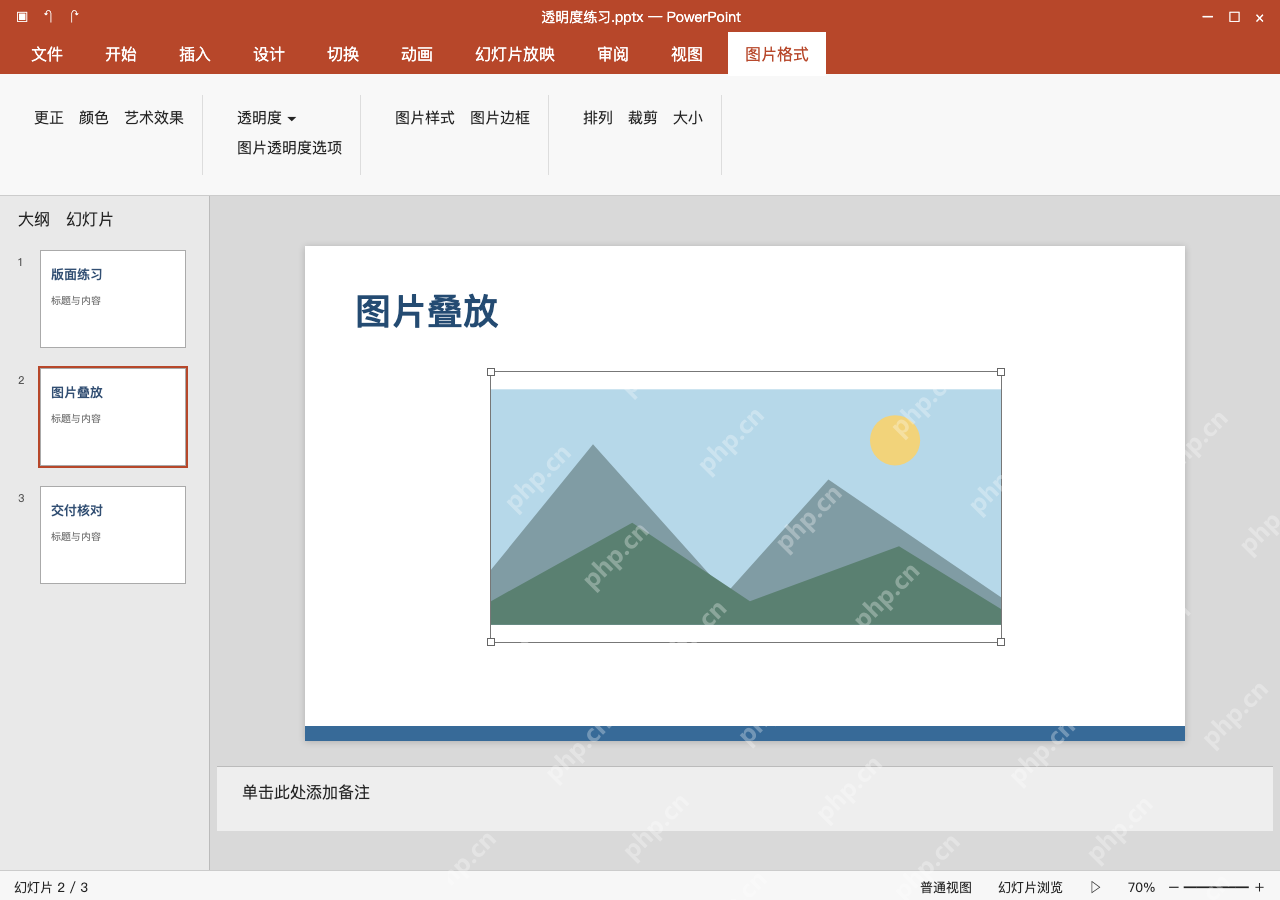
展开透明度,先用预设预览
在图片格式中点透明度按钮,随便选一个预设对比不同效果;本次操作选50%,图片的天空、山和地面都会一起变淡,独立的标题仍保持原本的原色。别把50%透明度理解成只让背景消失,图片主体同样会同步变淡。

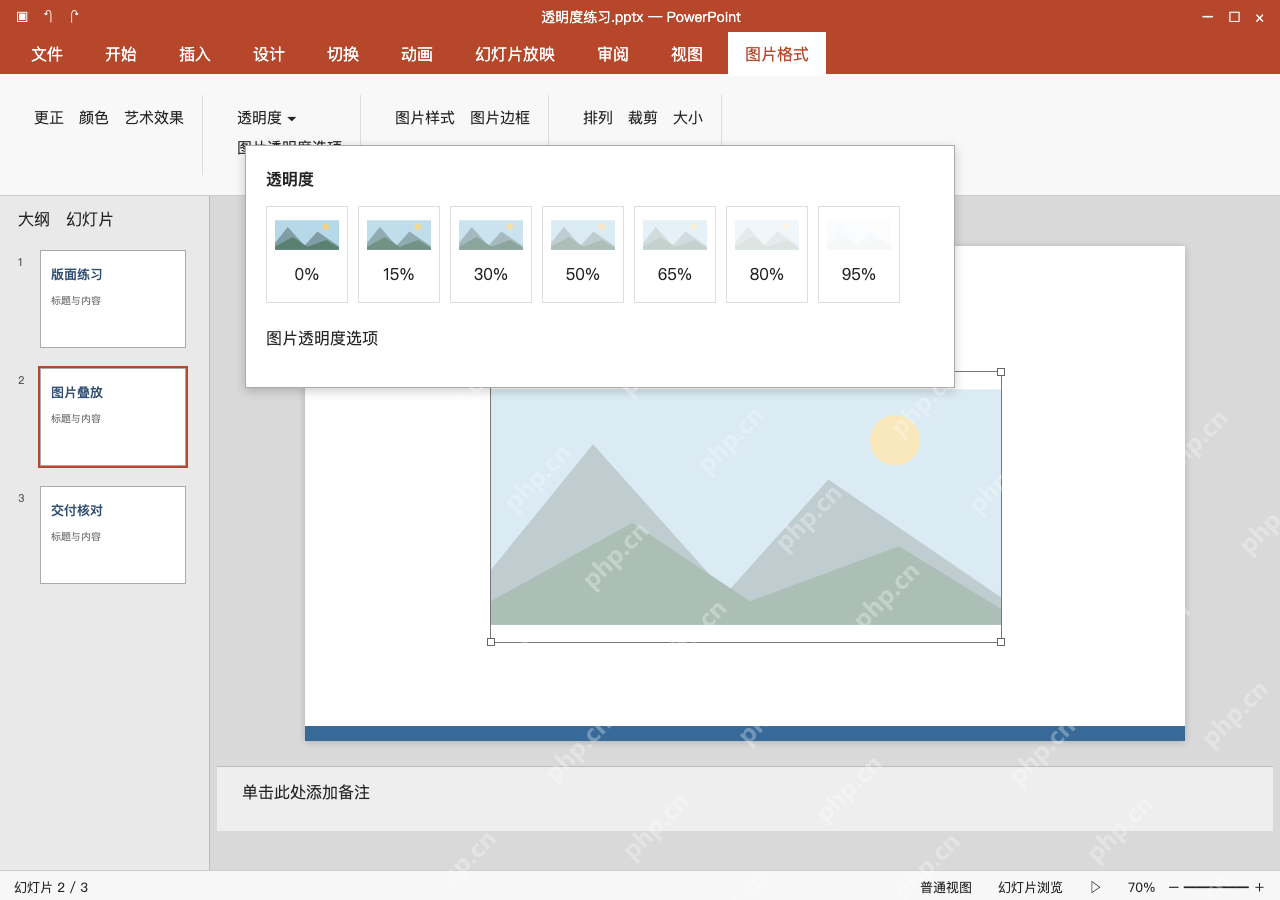
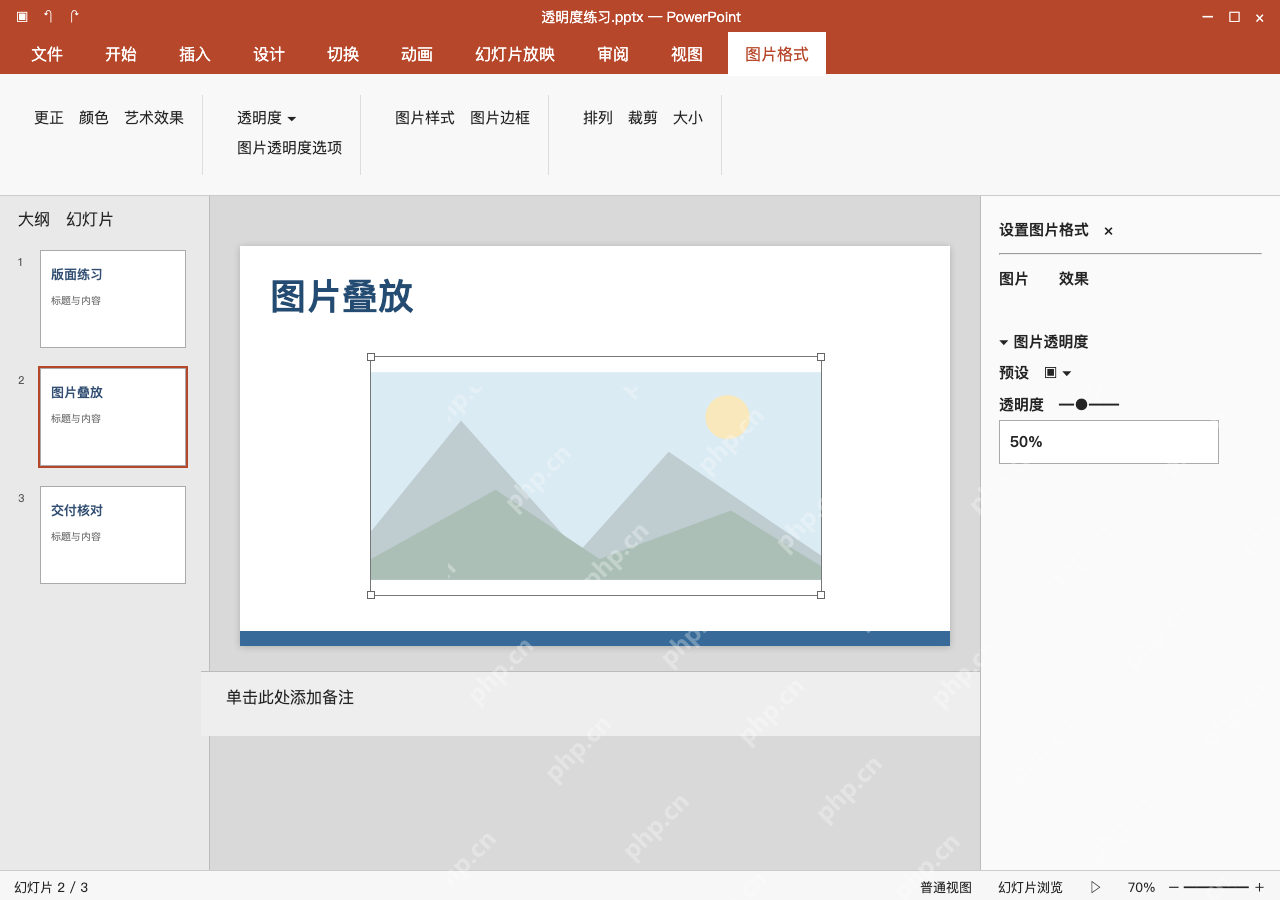
打开图片透明度选项,准确输入数值
需要精确控制效果时,在透明度菜单点图片透明度选项,右侧弹出的设置图片格式面板里输入50%。透明度设0%是完全不透明,100%是整张图完全看不见;一定要先选中图片再调参数,否则面板可能显示的是形状或背景设置项,找不到调整滑块时先核对当前版本是否支持该功能。
退出选区,核对叠放关系再保存
点幻灯片空白处取消选中,检查50%透明度下图片不会盖过标题,文字和背景仍有足够的辨识度,确认没问题再保存透明度练习.pptx。需要去掉图片背景要另用删除背景功能,别直接把整图透明度拉到100%;网页版缺少相同入口时,换用支持该功能的桌面版操作即可。