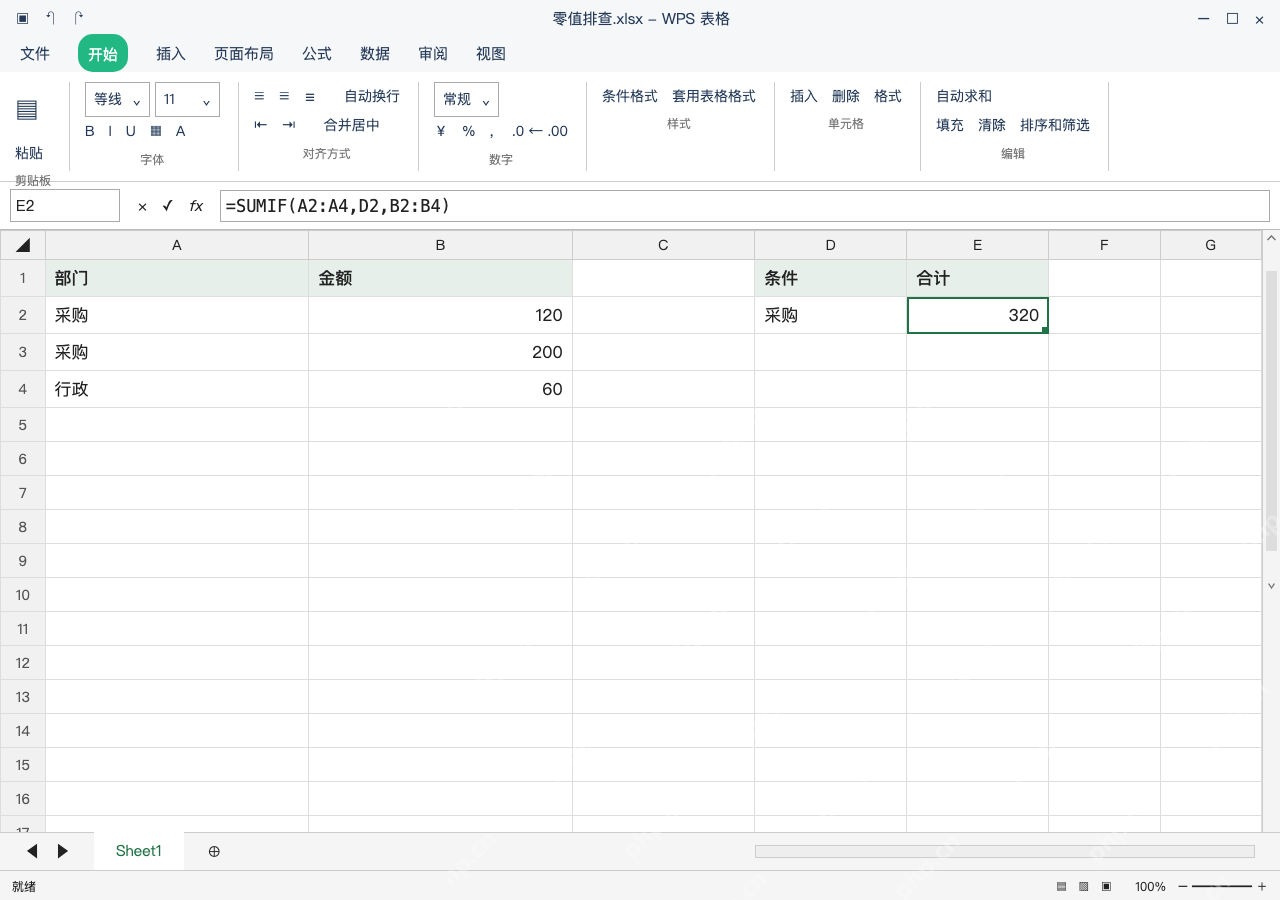
wps里用sumif,按条件区域、条件、求和区域三个参数填写就行,要是算出来结果是0,先搞清楚到底是根本没匹配到符合条件的内容,还是匹配到了但没有能累加的有效数值。我们从正常可用的公式入手,依次排查部门字段带空格、金额存成文本、引用范围错位、零值显示异常这几类问题,别上来就套iferror把排查线索直接盖住。单元格里看着是数字,不代表实际存储的就是数值,光改成数值格式也未必能完成转换;先随便挑一笔数据手算核对下,再决定是改原始数据、改条件还是调整引用范围。
先跑正常样本,确认三个参数的分工
先拿没有多余空格的干净样本测试,D2输入采购,E2输入 =SUMIF(A2:A4,D2,B2:B4),正常结果应该是320,由120和200相加得到。A列用来判断部门是否符合条件,B列用来累加对应金额;排错的时候先确认求和区域没误选成名称列,也别直接照搬SUMIFS的参数顺序套到SUMIF里。
文字带空格会漏匹配,用计数对照
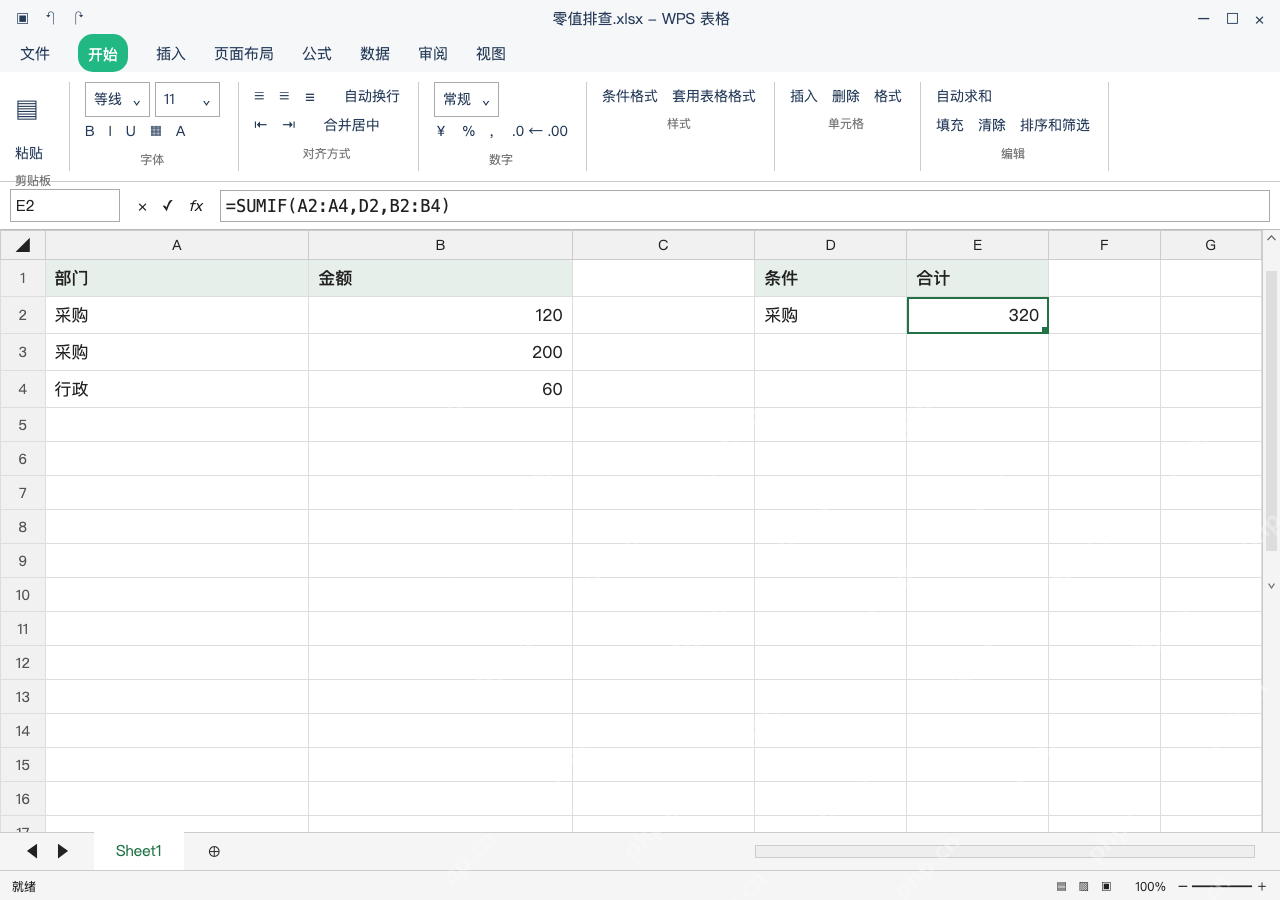
导入的样本里A3末尾多了一个空格,D2仍是采购。这时候E2的SUMIF算出来只有120,F2输入 =COUNTIF(A2:A4,D2),得到的匹配数是1;明明应该有两条符合条件的记录却只匹配到一条的时候,先点开编辑栏看单元格里存的真实内容。这种情况属于漏算,不是系统无缘无故把结果清成0。
把已核实的空格修正,再核匹配与合计
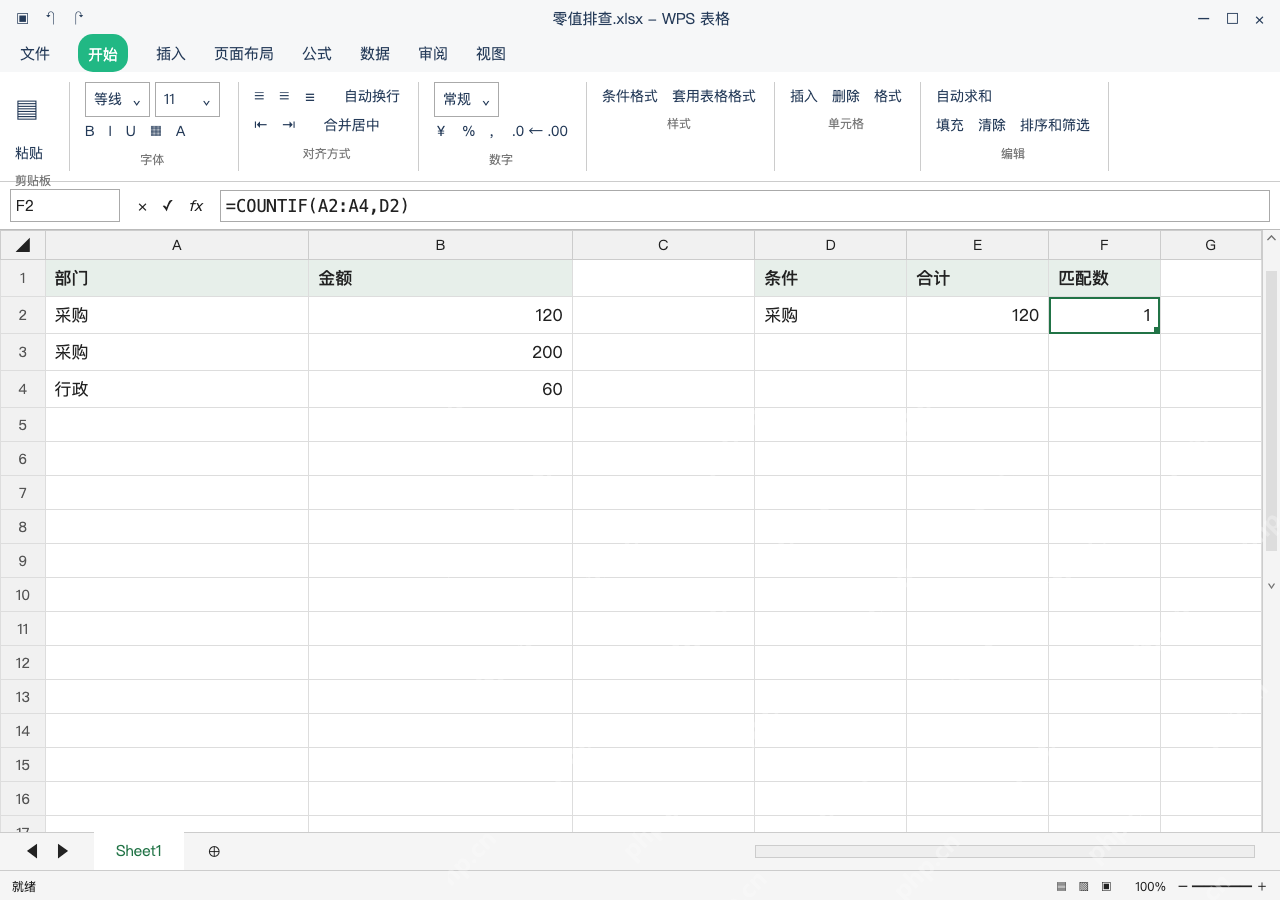
先核对原始业务资料,确认A3的内容确实是采购,删掉末尾多余的空格之后,F2的COUNTIF结果就会变成2,E2的求和结果也会回到320。要批量处理的话,可以在辅助列用TRIM处理常见空格,但全角或不换行空格需另查来源;别直接把单元格里有实际业务意义的内部字符删掉。

{"answer":"协助 macOS 用户准备、转换、导出及排查 Word、PDF、Markdown、PowerPoint 和 Excel 文件,确保 WPS Office 工作流程可靠。"}
金额是文本时,先验证类型再转换
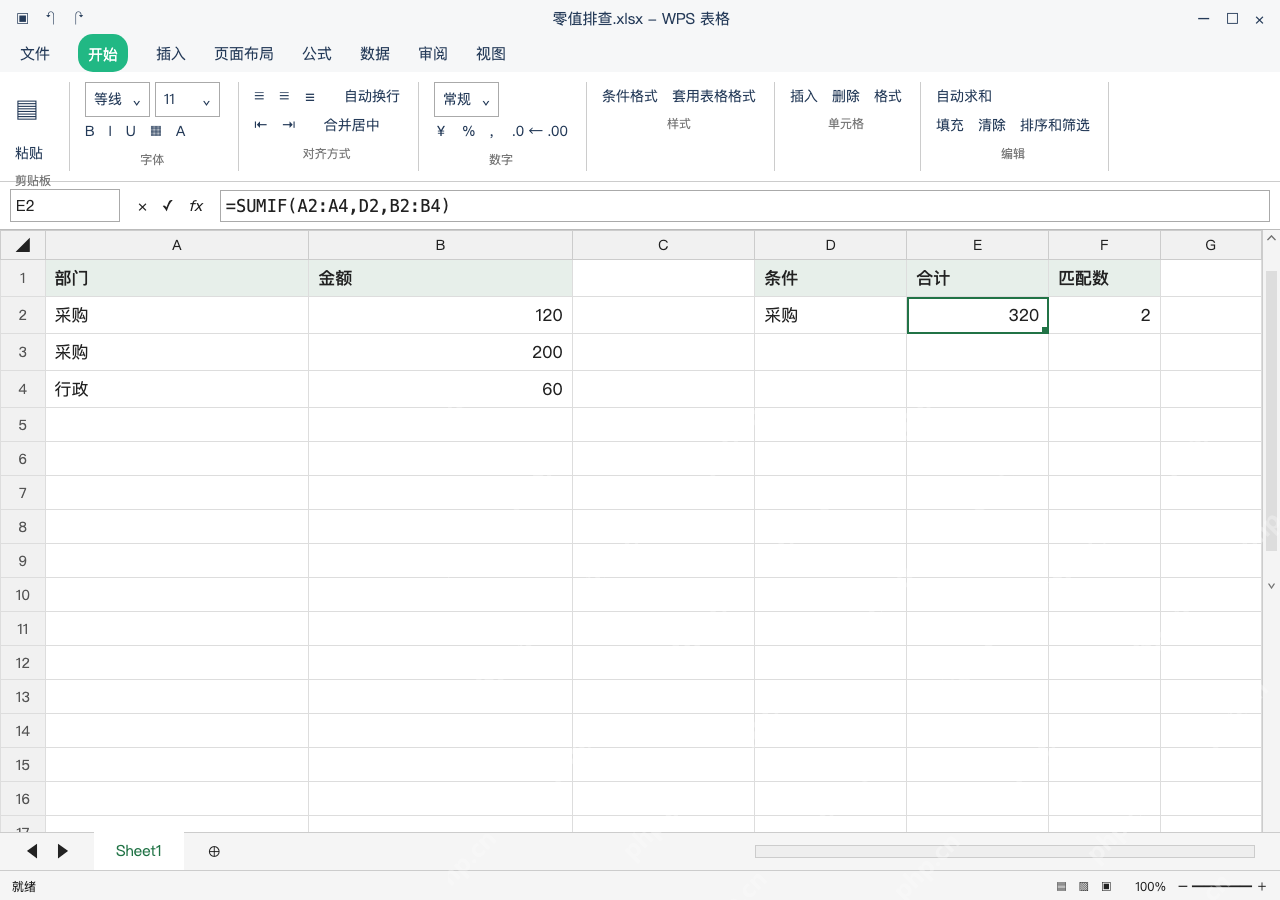
换另一份样本,里面两笔金额都是以文本格式存储的,这时候E2的SUMIF算出来可能就是0。F2输入 =ISNUMBER(B2),如果返回FALSE,说明B2的内容不是数值;核对完金额数值没问题之后,可以在空白辅助格输入 =VALUE(B2)测试转换,确认没问题再把结果粘贴为值,替换已经核实过的来源。这里光手动改单元格格式成数值,是没法保证完成转换的。
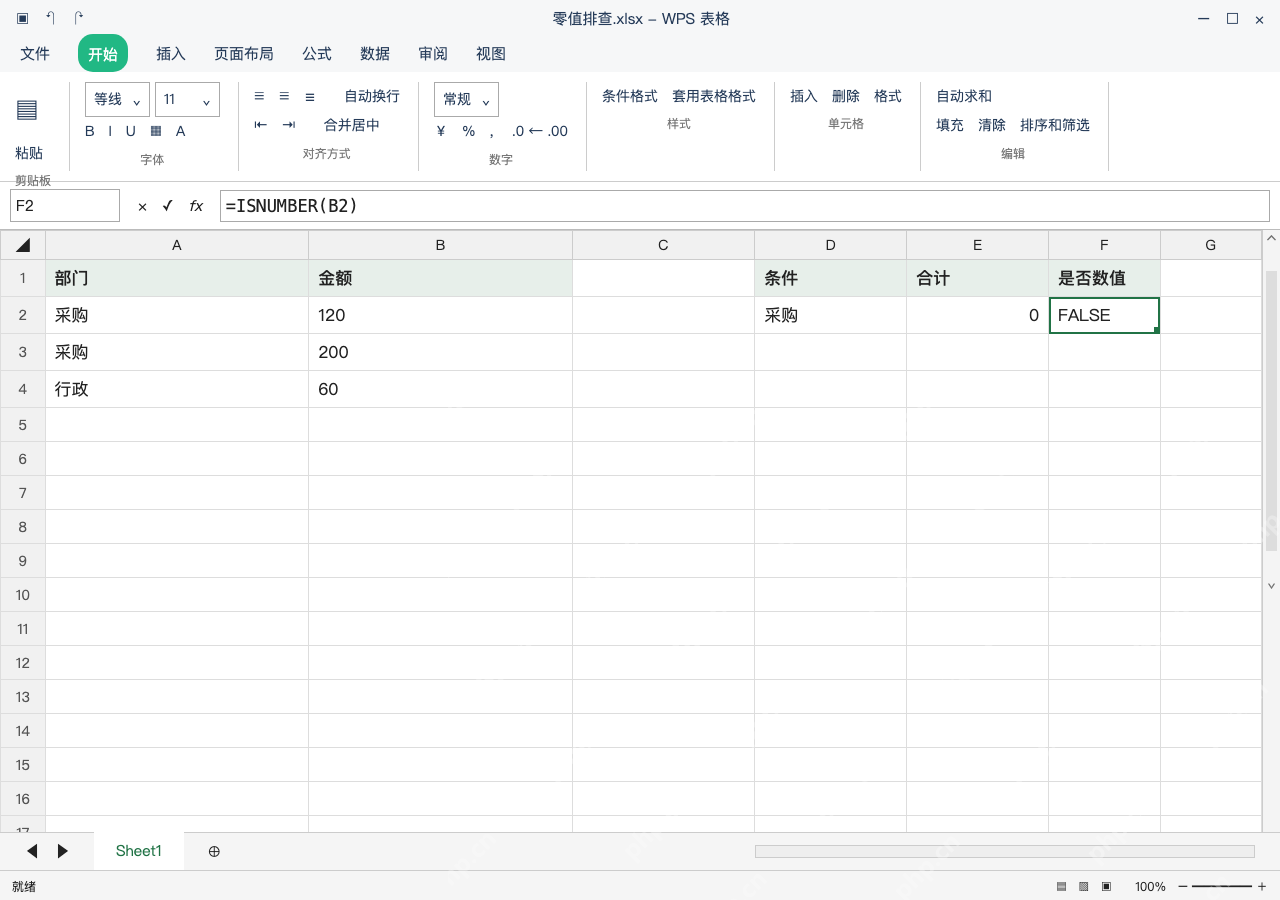
恢复数值与对齐范围,区分真正的零
把所有文本格式的金额转成数值之后,E2保留 =SUMIF(A2:A4,D2,B2:B4),采购对应的求和结果就会回到320。要是结果仍为0,核对下对应部门是否确有记录、条件区域和求和区域的起止行是否对齐,以及当前是不是用自定义格式把零显示为空白;本身数值就是0的正常结果要保留,不用编造金额补齐。全部核对完之后保存零值排查.xlsx。