


amd software安装失败,处理方向取决于报错发生在哪一步。先核对显卡、系统与安装包是否匹配,再记录具体错误码;windows更新占用、资源下载失败和设备不受支持,应分别处理。不要把所有安装失败都直接归为旧驱动残留。
核对硬件系统与安装来源
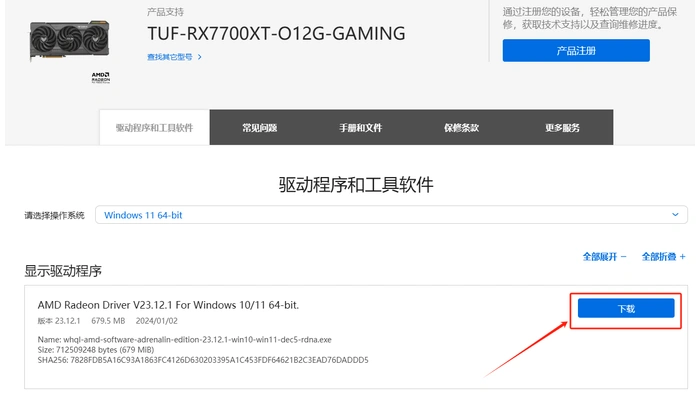
确认显卡型号、Windows版本和系统类型,再下载对应的官方驱动包。笔记本或品牌整机还要查看厂商是否要求使用定制驱动,不能只按AMD Software名称相同就混用安装包。
保存工作后重启一次,并检查磁盘剩余空间。安装期间短暂闪屏不一定代表失败,应以安装器最终结果和明确错误信息判断,不要在正常切换显示时强制断电。
按错误码处理当前阻塞
记录完整错误码和提示。202表示Windows更新正在进行,206表示有等待完成的系统安装或更新,按提示完成并重启后再试;硬件或系统不支持的错误,则应重新选择适用驱动。
195与访问安装Web资源有关,196与下载驱动包失败有关,不能只靠反复卸载解决。1603是需要结合日志继续定位的一般安装错误,不能仅凭编号认定唯一原因。文件缺失或损坏时重新下载完整官方包,并查看对应官方说明。

必要时清理后重新安装并验证
确认旧版本残留或卸载失败后,再按官方流程使用AMD Cleanup Utility等对应工具处理,并事先保留驱动安装包与需要的配置。不要把恢复出厂设置当成每次升级的必选项,它会影响已有设置和回退条件。
清理后系统可能暂时显示基本显示适配器,这属于还需安装匹配驱动的状态。正式安装完成并重启后,再查看设备管理器中显卡状态,核对AMD Software与驱动版本;不能仅凭安装完成窗口就认定设备已经正常工作。














