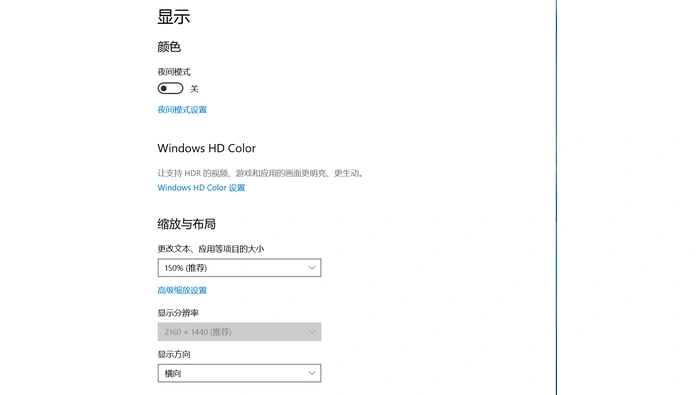
调整屏幕亮度,要先分清显示器背光与画面颜色明暗。笔记本内置屏通常可用windows亮度滑块或亮度键,外接显示器可用自身菜单;amd software自定义颜色中的亮度主要改变高光与阴影强度,不能简单当作所有屏幕的背光控制。
先调整屏幕本身的亮度
笔记本内置屏可从Windows快捷设置或“设置→系统→显示”调整亮度,也可使用厂商设置的亮度快捷键。外接显示器没有系统滑块时,使用显示器的实体按键或屏幕菜单。
如果亮度会自动变化,再核对系统按光照或内容调整亮度的选项。支持情况取决于屏幕与硬件,不要因为一台电脑有开关,就认定所有AMD显卡电脑都应出现相同入口。

在AMD中微调画面明暗
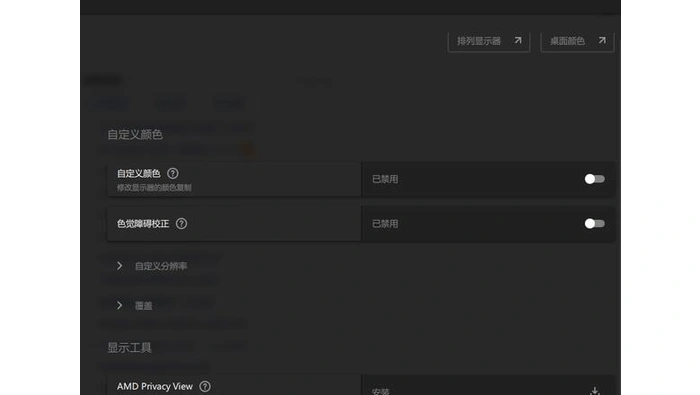
需要改变输出画面的明暗观感时,打开AMD Software显示器设置,选中目标显示器,启用自定义颜色,再小幅调整亮度。这个参数调整高光和阴影强度,不等于改变显示器背光功率。
同时观察白色区域和暗部细节,避免把亮度拉到极端而丢失层次。全局颜色会影响桌面应用,单独游戏还可能有自己的颜色配置,调整前先确认作用范围。
亮度选项消失时检查驱动状态
内置屏原本有亮度滑块,更新驱动后却连同亮度键一起失效时,先检查设备管理器和厂商驱动支持。部分机型可能因驱动不兼容失去调节能力,应按整机厂商的适配方案处理,不能用AMD颜色亮度替代修复。
如果只是颜色调整后观感不合适,恢复原值或关闭相应自定义颜色,再核对HDR、夜间模式与自动亮度。外接显示器本来就可能没有Windows亮度滑块,应优先使用显示器自身菜单。