


电脑黑屏开不了机多因接口松动而非主板损坏,需依次检查24pin供电、CPU辅助供电、内存金手指、显卡供电及显示器信号链路,并规范复位操作。
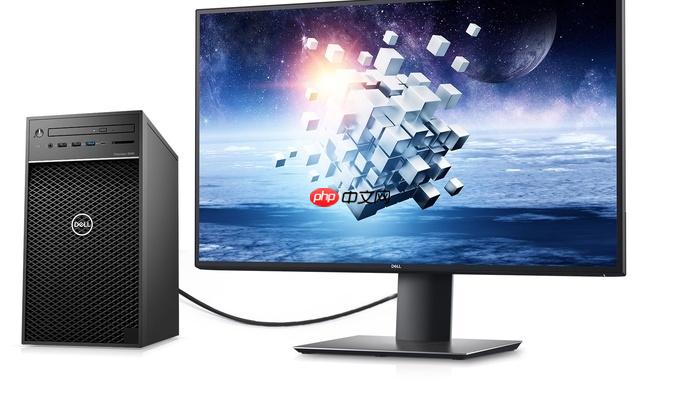
电脑黑屏开不了机,十有八九不是主板报废,而是某处接口松了——24pin主板供电没插紧、内存金手指氧化后接触不良、显卡6+2pin供电线虚插、甚至显示器HDMI线只插进一半,都足以让整机彻底沉默。
先确认电源通路是否真正接通
拔下主机背部电源线,肉眼检查24pin主板主供电接口针脚:有无弯曲、烧蚀黑点或积灰结块;重新插入时必须垂直下压,听到清晰“咔嗒”锁紧声才算到位。
CPU辅助供电(4+4pin)常被忽略,松动会导致主板连内存自检都跳过,直接黑屏无任何反应;务必双手捏住插头两侧,用力推到底,确认卡扣完全闭合。
笔记本用户请重点检查适配器接口:轻晃插头,若指示灯闪烁或主机状态突变,说明内部虚接;此时不可继续使用,【必须立即停用并更换原装适配器】,否则可能烧毁EC控制器。
内存与显卡插槽的标准化复位操作
第一步:断电→打开机箱侧板→触摸金属机箱释放静电。
第二步:双手捏住内存条两端,垂直向上均匀施力拔出;用绘图橡皮沿金手指单向擦拭8–10次,露出完整金属光泽;对准A2插槽缺口,垂直下压直至两侧卡扣“啪”一声自动闭合。
第三步:卸下独立显卡固定螺丝,整块拔出;用软毛刷清理PCIe插槽内碎屑,检查插槽铜片有无塌陷;重装时先将显卡尾部对准插槽滑入,再下压前端,最后确认6+2pin供电线两端完全插实、卡扣到位。
这一步操作起来很简单,但擦金手指必须单向、不能来回蹭——来回摩擦会刮掉镀层,加速氧化。
显示器信号链路四点闭环验证
方法一:按下显示器机身OSD菜单键,确认电源灯为常亮白/蓝光,而非黄灯闪烁(黄灯=供电异常或内部故障)。
方法二:HDMI/DP线两端必须垂直插入,斜插或只插一半会导致EDID识别失败,系统根本不会初始化显示输出。
方法三:手动切换显示器输入源,逐项尝试HDMI1→HDMI2→DP→USB-C,禁用“自动选择”模式——该模式在信号微弱时极易误判为无源。
方法四:笔记本用户同步按住Fn键,连续敲击F4/F5/F8(以键盘右上角图标为准),强制唤醒屏幕或切换输出通道;【切勿只按F键不按Fn】,多数新机型默认关闭热键功能。














