





Mac Wi-Fi扫描中断需分步排查:先检查系统Wi-Fi开关,再重置SMMU;确认路由器5GHz开启,关闭6GHz频段;重置网络偏好设置并强制刷新无线服务进程。
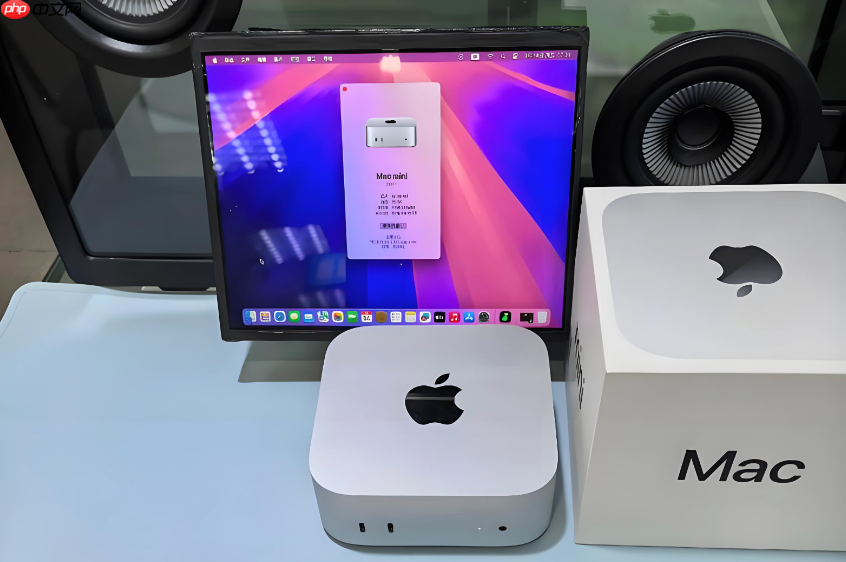
Mac电脑突然在Wi-Fi菜单里看不到任何可用网络,连“无网络”提示都不出现,说明无线模块已停止扫描行为,不是信号弱或密码错的问题,而是系统级探测流程中断。
先确认Wi-Fi硬件开关是否启用
点击屏幕右上角Wi-Fi图标,如果显示“Wi-Fi:关闭”或图标呈灰色不可点,说明无线功能被系统禁用。此时按Shift + Option同时点击该图标,查看弹出菜单底部是否出现“打开Wi-Fi”选项——若出现,直接点击即可恢复;若不出现,继续下一步。
某些MacBook(如2015款Retina)存在物理层射频门控,需强制重置SMMU状态:关机→按住Shift + Control + Option + 电源键 10秒→松手→再按电源键开机。这步操作会清除无线芯片的挂起锁存位,解决因休眠异常导致的射频静默。
检查路由器是否真实广播5GHz信号
用安卓手机或Windows笔记本打开Wi-Fi列表,看能否识别到带“5G”“5GHz”或“_5G”后缀的独立网络名。若连其他设备都搜不到,说明路由器5GHz无线模块根本没开启。
方法一:浏览器输入192.168.1.1或tplogin.cn登录路由器后台→进入“无线设置”→找到“5GHz无线”开关→【确保设为开启】→保存并重启路由器。
方法二:重点排查Wi-Fi 6E路由器的6GHz频段干扰。若你家路由器支持6GHz(如华硕RT-AXE7800、网件Orbi RBK963),且macOS版本为13.2.1,请立即登录后台→关闭“6GHz无线”→重启路由器。这是已知会导致5GHz信号在Mac端完全消失的驱动级Bug,【必须关闭6GHz才能让5GHz重新出现在扫描列表中】。
重置Mac网络偏好设置
第一步:关机,开机瞬间立即按住Command + R不放,直到出现苹果logo与进度条,进入恢复模式。
第二步:顶部菜单栏选择“实用工具”→“终端”。
第三步:在终端中输入以下命令并回车:
sudo rm /Library/Preferences/SystemConfiguration/com.apple.airport.preferences.plist
第四步:输入命令reboot并回车,Mac将正常重启。重启后首次打开Wi-Fi菜单,系统会重建全部无线配置,5GHz网络将在几秒内出现在可用列表中。
强制刷新无线服务进程
打开“终端”→依次输入以下命令(每行回车一次):
sudo ifconfig en0 down → sudo ifconfig en0 up → sudo killall -HUP mDNSResponder → sudo killall -HUP airportd
这四步会重置网卡底层驱动与服务进程,【必须等待10秒以上再点Wi-Fi图标查看列表】,否则扫描缓存未更新,仍为空。














