





苹果电脑连接红外遥控器需先确认硬件支持,仅2011年及更早部分Mac型号具备红外接收功能,2012年后机型全不支持;配对须用原装Apple Remote并执行菜单键+方向键/下一页键组合操作,成功后显示锁图标;可于“安全性与隐私→高级”中解除配对或停用红外接收。
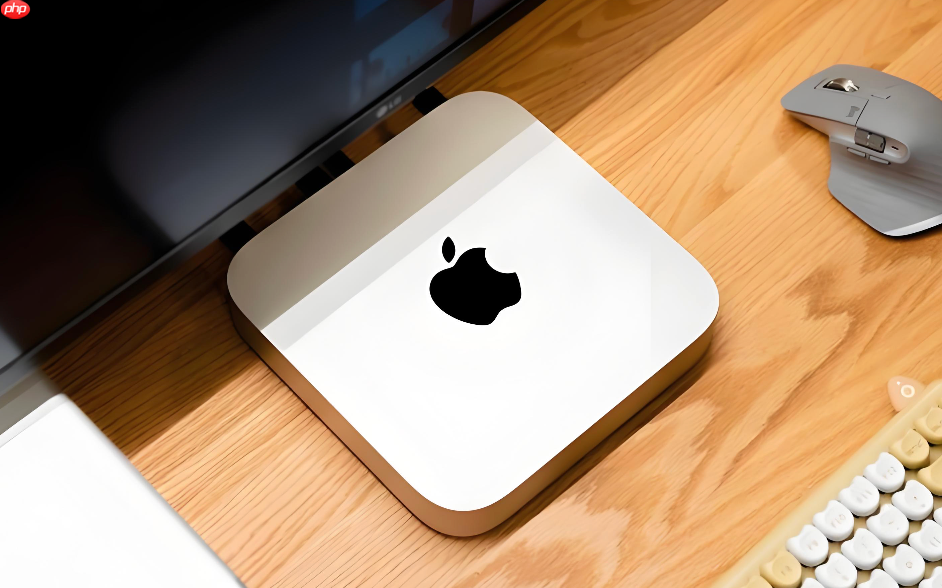
苹果电脑连接红外遥控器需要先确认硬件支持,再完成配对操作,否则遥控器发出的信号会被忽略或误触发其他设备。
确认Mac是否具备红外接收功能
并非所有Mac都支持红外遥控。仅2011年及更早发布的iMac、Mac mini(Mid 2010及之前)、Mac Pro(Early 2009及之前)和部分MacBook Pro(Unibody早期型号)主板上集成有红外接收器。2012年之后的Mac全线取消该硬件,【无法通过软件启用红外接收】。可在“关于本机”→“系统报告”→“硬件”→“USB”或“PCI Card”中搜索“IR”或“Infrared”,若无任何条目,则物理上不支持,后续步骤全部无效。
配对Apple Remote遥控器
配对仅适用于原装Apple Remote(MC377FE/A等型号),且必须使用管理员账户登录系统。
第一步:将遥控器电池装入,正极朝向自己,用硬币逆时针旋开后盖即可更换CR2032电池;电量不足会导致配对失败或信号断续。
第二步:让遥控器距离Mac正面红外传感器约3~4英寸(7~10厘米),确保中间无遮挡物,如显示器边框、金属支架或手指遮挡。
第三步:根据遥控器按键数量执行不同操作——
方法一(七键遥控器):同时按住【菜单键 + 右方向键】,持续约5秒,直到屏幕中央出现链形锁图标。
方法二(六键遥控器):同时按住【菜单键 + 下一页键】,持续约5秒,锁图标出现即表示配对成功。
配对后,该Mac将只响应此遥控器指令;若房间内有多台老款Mac,此步骤可避免互相干扰。
解除配对或停用红外接收
解除配对前必须先解锁系统设置权限。
打开苹果菜单 → “系统偏好设置” → “安全性与隐私” → “通用” → 点击左下角锁图标 → 输入管理员密码解锁 → 点击“高级” → 点击“解除配对”按钮。
如需彻底禁用红外接收功能,仍在同一“高级”窗口中,勾选“停用遥控红外接收机”。此操作不可逆,重启后仍保持关闭状态,且能防止他人用遥控器意外唤醒或控制你的Mac。















