


苹果电脑网络异常时应重启底层网络模块:先通过终端执行三条命令刷新缓存、重启守护进程并重置网卡;再删除重建Wi-Fi服务;最后重置网络位置并清空首选网络列表。
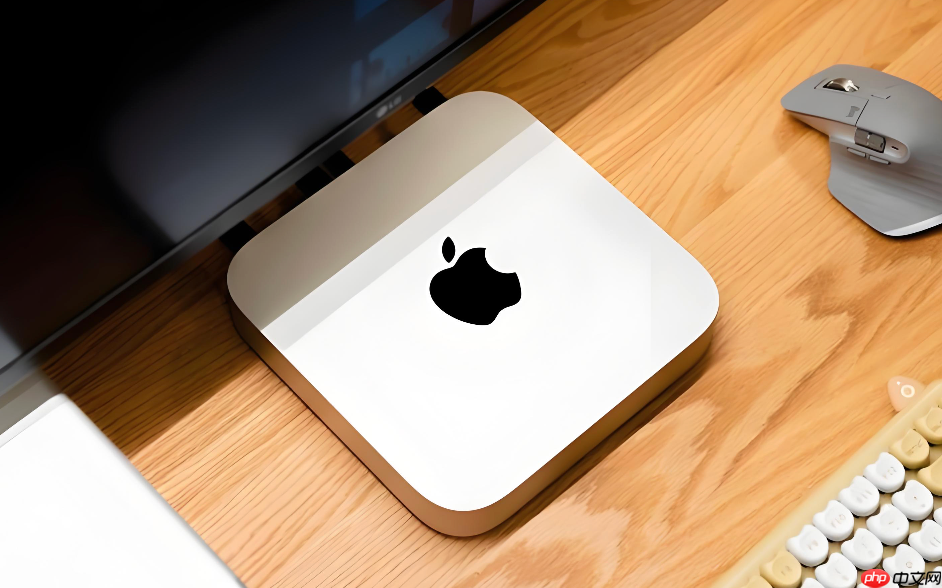
苹果电脑网络模块异常时,Wi-Fi图标可能显示已连接但无法上网、网页打不开、App同步失败,或提示“自分配IP地址”(169.254.x.x),此时需直接重启底层网络模块而非仅开关Wi-Fi。
通过终端强制刷新核心网络进程
这一步绕过图形界面缓存,直接干预系统级网络守护进程,对DNS污染、DHCP租约卡死、ARP表异常最有效。
1、打开“访达”→“应用程序”→“实用工具”→双击“终端”。
2、依次执行以下三条命令,每输完一条按回车:
sudo dscacheutil -flushcache; sudo killall -HUP mDNSResponder
sudo killall -HUP configd
sudo ifconfig en0 down && sudo ifconfig en0 up(若Wi-Fi接口为en1,请将en0替换为en1)
第三条命令会短暂中断当前网络连接,【务必确保你有备用网络方式(如手机热点)可快速重连,否则将断网】。执行后无需手动操作,系统自动重建协议栈。
删除并重建Wi-Fi网络服务
当Wi-Fi在设置里显示“已连接”却无任何流量,极可能是服务注册损坏或NetworkInterfaces.plist文件异常,重建服务可彻底清空错误绑定。
方法一:图形界面操作
1、点击苹果图标→“系统设置”→“网络”。
2、在左侧服务列表中选中“Wi-Fi”,点击右下角“−”按钮删除该服务,确认后点“应用”。
3、点击左下角“+”按钮→“接口”选“Wi-Fi”→“服务名称”填“Wi-Fi-Clean”→点击“创建”。
4、选中新服务,开启右侧开关,等待状态变为“已连接”。
5、点击“详细信息…”→切换至“TCP/IP”标签页→点击“续租 DHCP 租约”。
方法二:终端一键重建(适用于熟悉命令行的用户)
在终端中运行:
sudo networksetup -removeService "Wi-Fi"
sudo networksetup -createService "Wi-Fi" "Wi-Fi" "en0"
sudo networksetup -setairportpower "Wi-Fi" on
重置网络位置并清除全部Wi-Fi偏好
旧网络位置会固化错误的DHCP模板、DNS策略和SSID绑定关系,新建位置等于给网络模块换一套全新配置环境。
第一步:创建干净位置
1、进入“系统设置”→“网络”,点击右下角三个点图标→“编辑位置”。
2、点击“+”新建位置,命名为“NetReset”,点击“完成”。
3、在位置列表中选中“NetReset”,关闭窗口。
第二步:清空首选网络列表
1、返回“网络”页面,点击左侧“Wi-Fi”,再点击右侧“详细信息…”。
2、切换至“Wi-Fi”标签页→点击“高级”→在“首选网络”列表中全选所有Wi-Fi名称→点击“−”删除全部→点击“好”→点击“应用”。
3、断开当前Wi-Fi,重新搜索目标网络,手动输入密码连接。














