




potplayer可以播放h.265也就是hevc视频,但能否顺利解码取决于版本、解码组件和显卡能力。先检查视频解码器及内置解码器设置,再选择可用的硬件或软件解码路径;出现不支持软件解码的提示时,不能只改文件扩展名解决。
检查HEVC对应的解码器
按F5打开参数选项,展开“滤镜”,选择“视频解码器”,找到H.265/HEVC对应项,再进入“内置解码器/DXVA设置”。保留其他编码的原有配置,避免为了一个文件替换全部解码器。
官方曾把HEVC默认路径调整为硬件解码,因此“能播放H.264”不等于当前HEVC软件解码组件一定完整。遇到“不支持S/W HEVC(H265)解码”时,应针对HEVC一项检查。
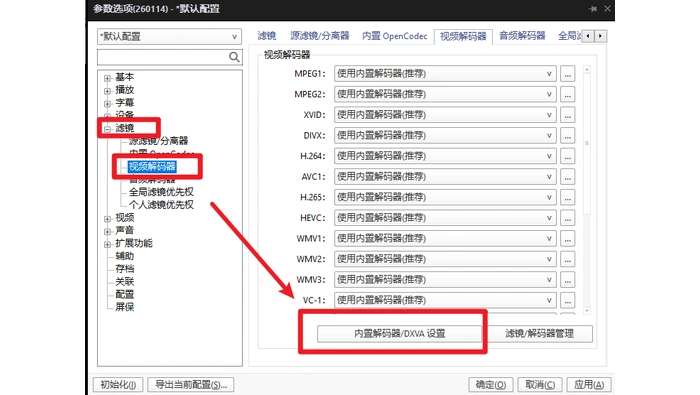
按设备能力选择硬件解码
在内置视频解码器设置中检查“使用硬件加速(DXVA)”和HEVC相关项目。显卡支持当前视频的编码规格时可使用硬件解码,设备较旧或遇到特定文件花屏时,才改用已经安装的软件解码器作对比。
不同视频可能使用不同位深、分辨率和编码规格,不能仅凭支持HEVC就保证全部硬解。修改设置后重新打开同一视频,并查看播放信息中的视频编码、解码器和输出状态,确认实际使用的路径。

缺组件时补齐后再试播
通过官方来源更新PotPlayer;安装流程若提供OpenCodec附加组件,可按需补装。软件解码器列表中已有可用FFmpeg模块时再选择对应项,32位与64位组件应匹配,不把FFmpeg64.dll名称当成必须手动下载的固定答案。
完成后重新打开文件,核对画面、声音及拖动进度是否正常。若只有单个视频失败,换一个已知完整的HEVC文件交叉检查;若全部失败,再围绕显卡驱动和已选解码路径排查,不必安装来源不明的全套解码包。
















