


关键在于用支架稳固安装双屏:先确认便携屏有75×75mm或100×100mm VESA孔位,无孔需配转接夹具;单臂承重≥单屏重量×1.3;按桌夹、穿孔或壁挂方式安装;组装时对角拧紧螺丝、调平双屏间距与高度;最后用支持DP Alt Mode的USB-C线连接。
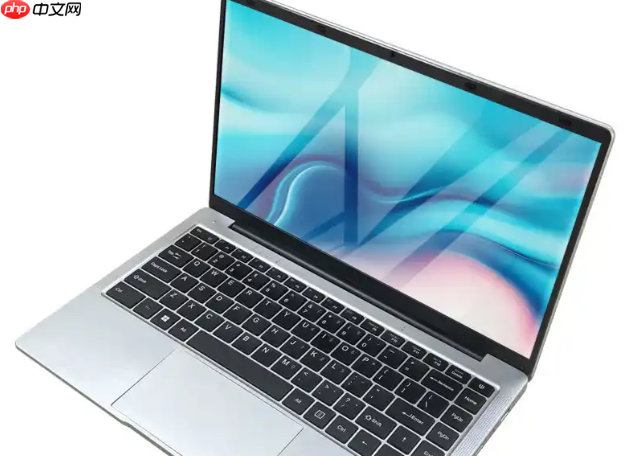
让笔记本电脑瞬间拥有左右双屏协同工作能力,关键不是买两块便携屏,而是用支架把它们稳稳托住、精准对位、随用随调。没有支架的双屏只是堆在桌边的配件,装上支架才能真正释放多任务效率。
确认你的便携屏是否支持支架安装
先翻转屏幕背面,找到标准VESA孔位:75×75mm 或 100×100mm 的四孔阵列。这是支架安装的【硬性前提】——没有这两个尺寸的螺丝孔,任何支架都无法物理固定。部分超薄便携屏(如某些Adreamer 13.3英寸型号)背面无孔,必须额外购买“无孔转接夹具”,否则支架根本无处着力。
检查包装盒或说明书,确认屏幕净重(不含原装支架/保护壳)。双屏支架单臂承重必须 ≥ 单屏重量 ×1.3,比如两块1.8kg的屏,支架单臂承重至少要2.4kg以上,卡着上限选极易几个月后低头下坠。
选择适配桌面的安装方式
方法一:桌夹式(租房党首选)→ 将支架底座夹在桌面边缘,拧紧旋钮即可。注意桌面厚度必须在10–100mm之间,且桌下不能有横梁或抽屉挡住夹具;薄颗粒板桌面慎用,夹力过大可能压崩板面。
方法二:穿孔式(实木/钢桌更稳)→ 在桌面走线孔位置插入支架立柱,用配套螺母锁紧。稳定性优于桌夹,但需确认桌孔直径在10–80mm范围内,且你愿意接受打孔操作。
方法三:壁挂式(工位极小者适用)→ 在墙面打孔固定支架臂,完全释放桌面空间。需提前测量墙面承重结构(避开空心砖),并确保显示器线缆长度足够延伸至墙面接口。
组装双屏支架并固定便携屏
第一步:将支架主臂与底座锁紧,确认所有关节旋钮已拧牢,轻推测试无晃动。
第二步:把第一块便携屏背板对准支架左臂VESA接口,用附带的M4×12mm螺丝(通常含4颗)十字对角拧紧,切勿单侧先拧死——否则屏幕受力不均易碎边。
第三步:调整左臂俯仰角度至视线水平,再安装右屏。注意两块屏的VESA孔朝向必须一致,否则右臂无法正向旋转到位。
第四步:拉开双臂至所需宽度(建议两屏中心间距≥55cm),微调左右高度差≤2cm,避免长时间使用引发视疲劳。这一步操作起来很简单,直接目测+手动拨动即可,无需工具。
第五步:连接USB-C一线通线缆——将便携屏的Type-C口接入笔记本,【务必确认该线缆支持DisplayPort Alt Mode】,仅供电的USB-C线会导致屏幕黑屏无信号。











